Mục lục
Đăng nhập hệ thống
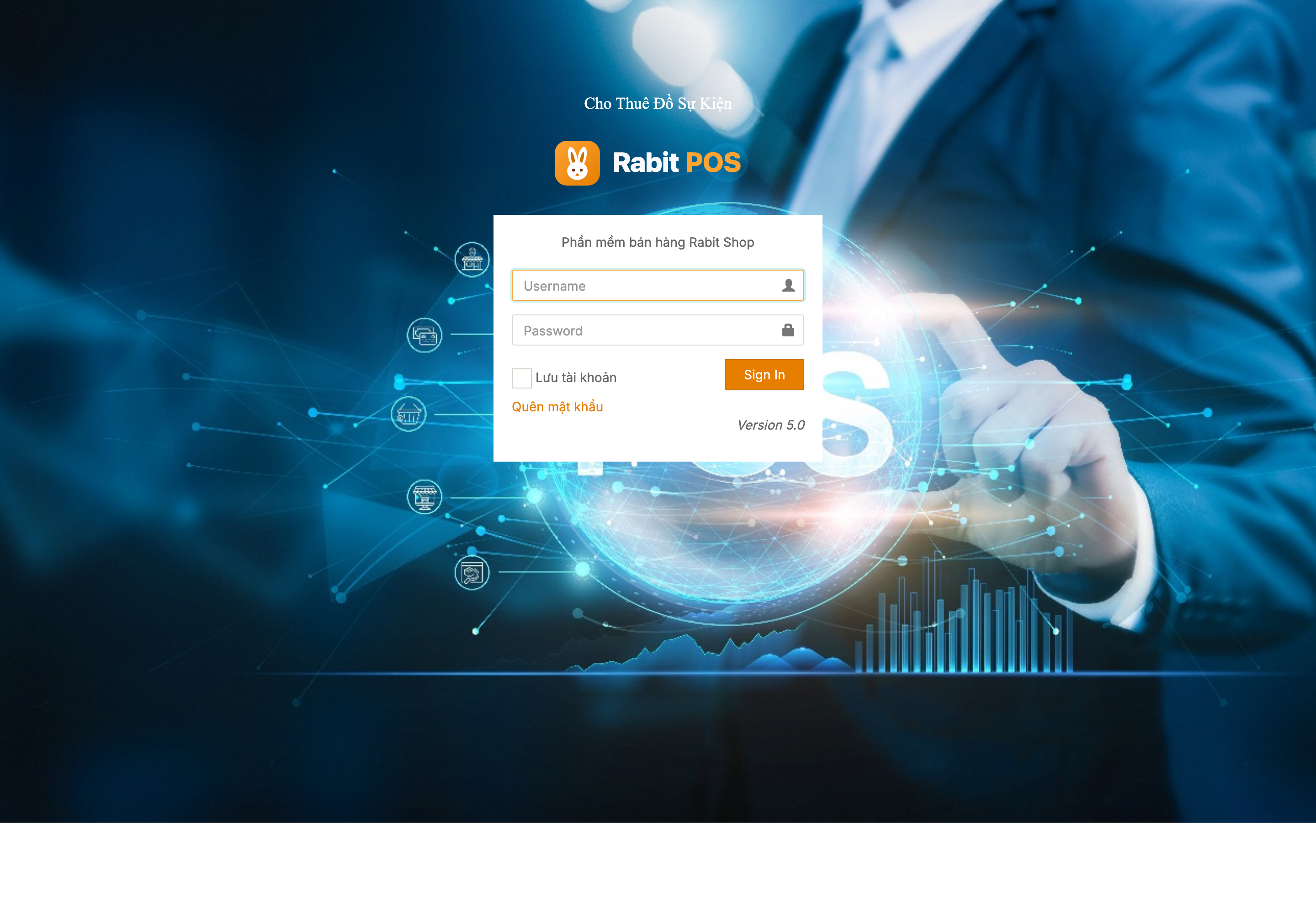
Mở phần mềm trên trình duyệt, nhập Tên đăng nhập và Mật khẩu do chủ cửa hàng cấp (tài khoản dùng thử: admin / 123456). Lần đầu có bảng "Điều khoản sử dụng" — bấm Đồng ý để vào.
Tổng quan bảng điều khiển
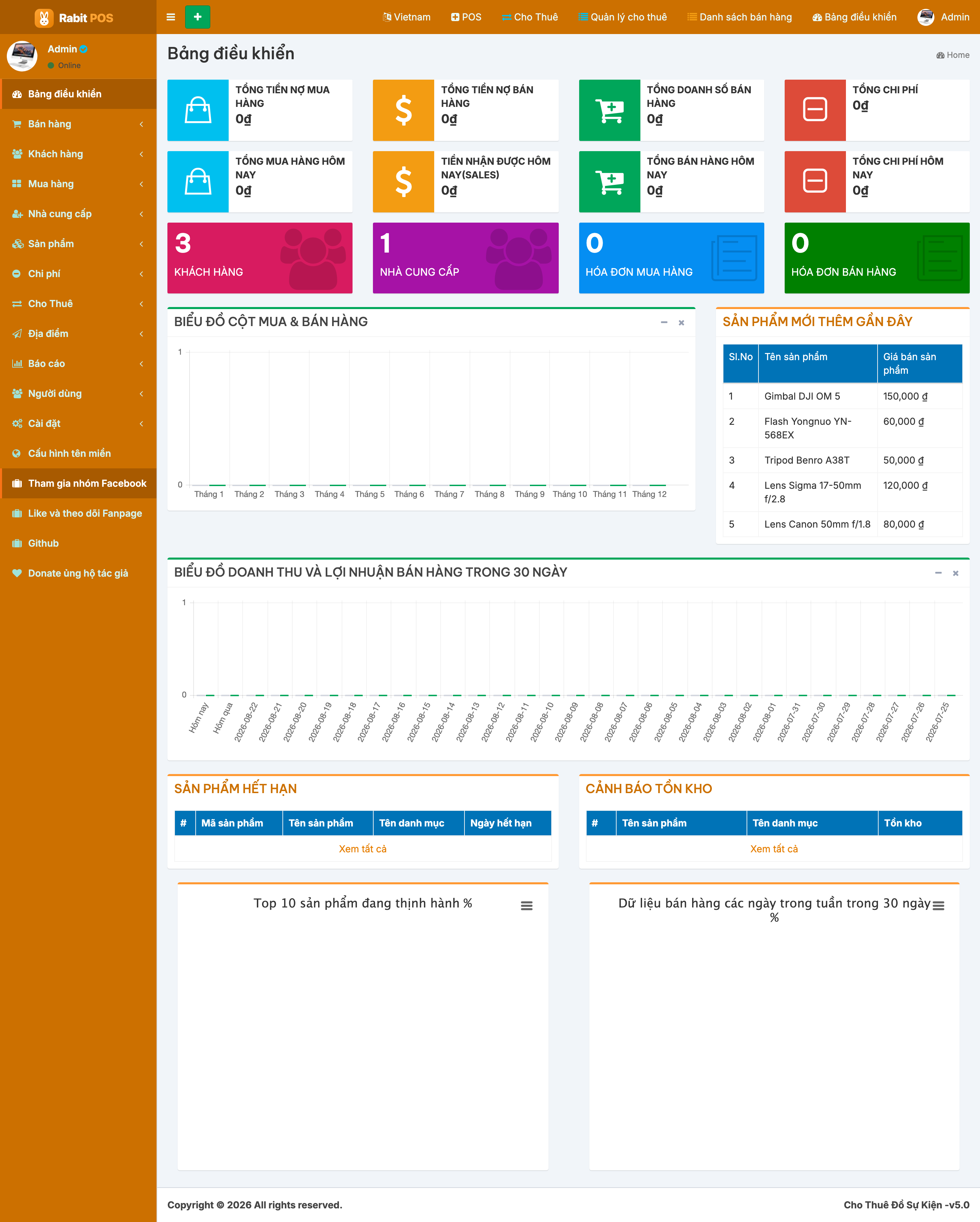
Sau khi đăng nhập là Bảng điều khiển: các ô màu hiển thị nhanh doanh số, tiền còn nợ, chi phí, số hóa đơn và số khách hàng. Bên dưới là biểu đồ doanh thu và danh sách món cho thuê mới thêm gần đây.
Khai báo đồ cho thuê
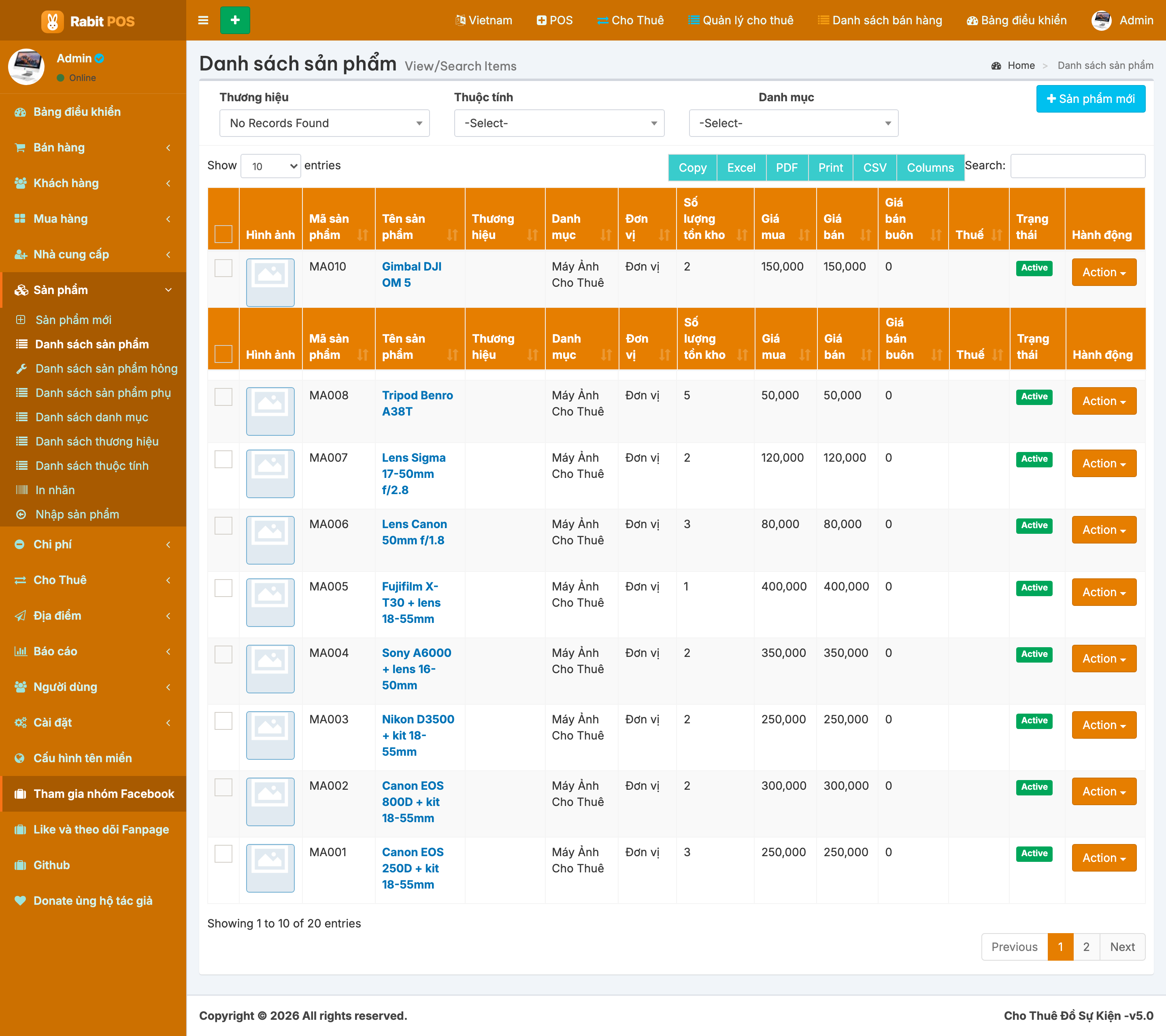
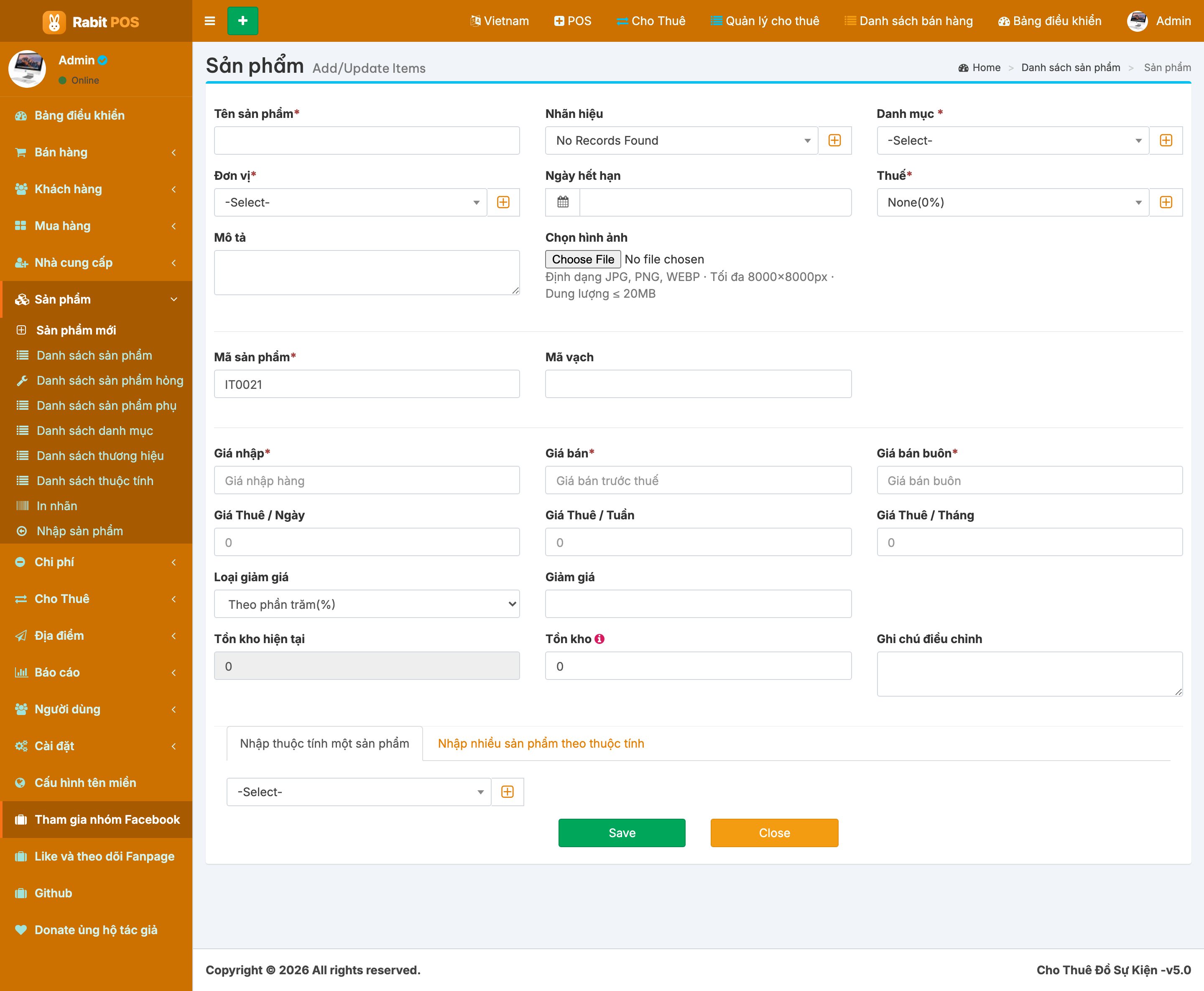
Mỗi món đồ cho thuê được quản lý như một "sản phẩm" kèm số lượng tồn (số bộ/chiếc bạn đang có). Vào Sản phẩm → Danh sách sản phẩm để xem toàn bộ đồ đang có: áo dài, váy dạ hội, vest, máy ảnh...
Bấm Sản phẩm mới để thêm món: đặt tên, chọn danh mục, nhập số lượng đang sở hữu và các mức giá thuê (theo ngày / tuần / tháng). Đặt đúng số lượng giúp phần mềm cảnh báo khi món đã cho thuê hết, tránh nhận trùng lịch.
Lập phiếu cho thuê & nhận cọc
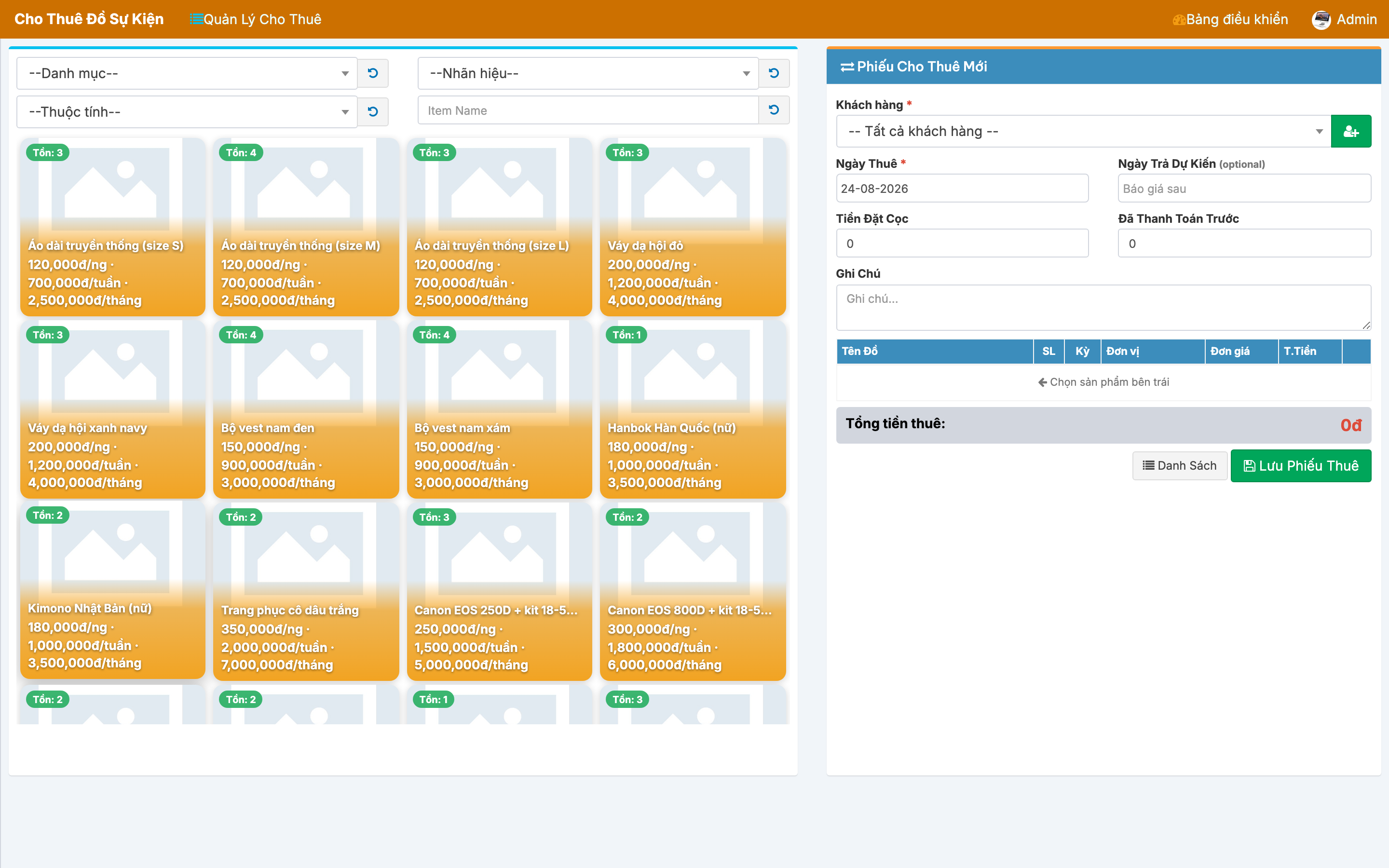
Đây là nghiệp vụ cốt lõi. Vào Cho thuê → Cho thuê mới: bên trái chọn món đồ (mỗi ô hiển thị giá theo ngày / tuần / tháng và số tồn còn lại), bên phải là phiếu thuê đang lập.
Khách hàng: chọn khách có sẵn hoặc thêm khách mới. Ngày thuê là bắt buộc; Ngày trả dự kiến để phần mềm nhắc khi tới hạn. Đặc biệt, hãy nhập Tiền đặt cọc khách để lại và Đã thanh toán trước (nếu khách trả trước một phần tiền thuê). Xong bấm Lưu Phiếu Thuê.
Quản lý & trả đồ, phí trễ hạn
Vào Quản lý cho thuê để theo dõi toàn bộ phiếu. Bốn ô thống kê phía trên cho biết số phiếu Đang thuê, Đã trả, Quá hạn và tổng Doanh thu. Bảng bên dưới liệt kê từng phiếu theo mã, khách, ngày thuê, ngày trả dự kiến, tiền cọc, tổng tiền, đã thanh toán và trạng thái.
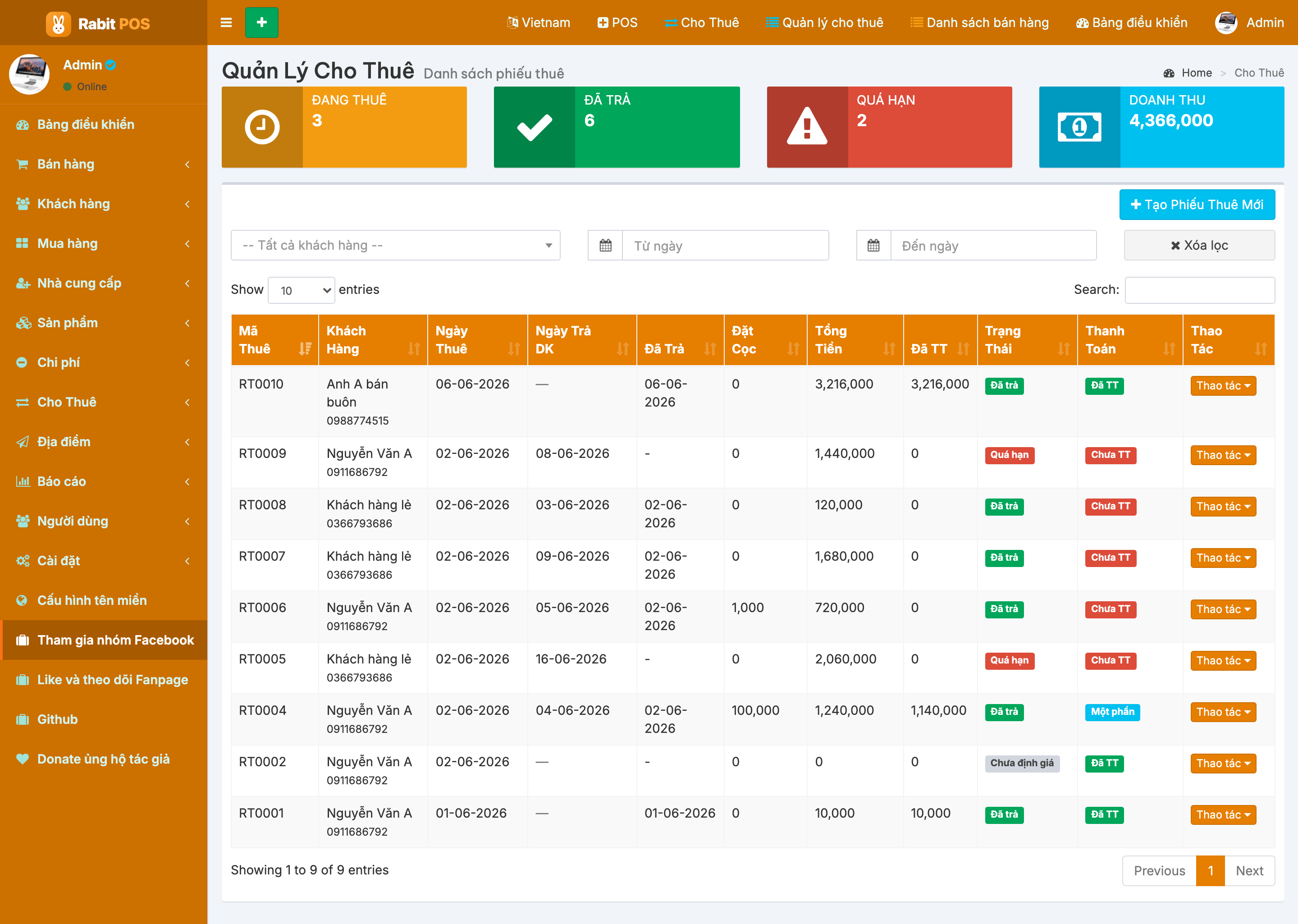
Khi khách mang đồ tới trả, mở phiếu qua nút Thao tác: ghi nhận ngày trả thực tế. Nếu trả trễ so với hẹn, phần mềm giúp bạn tính thêm phí trễ hạn theo số ngày; sau đó tất toán — thu nốt tiền còn thiếu và hoàn cọc cho khách.
Đồ hư hỏng khi cho thuê
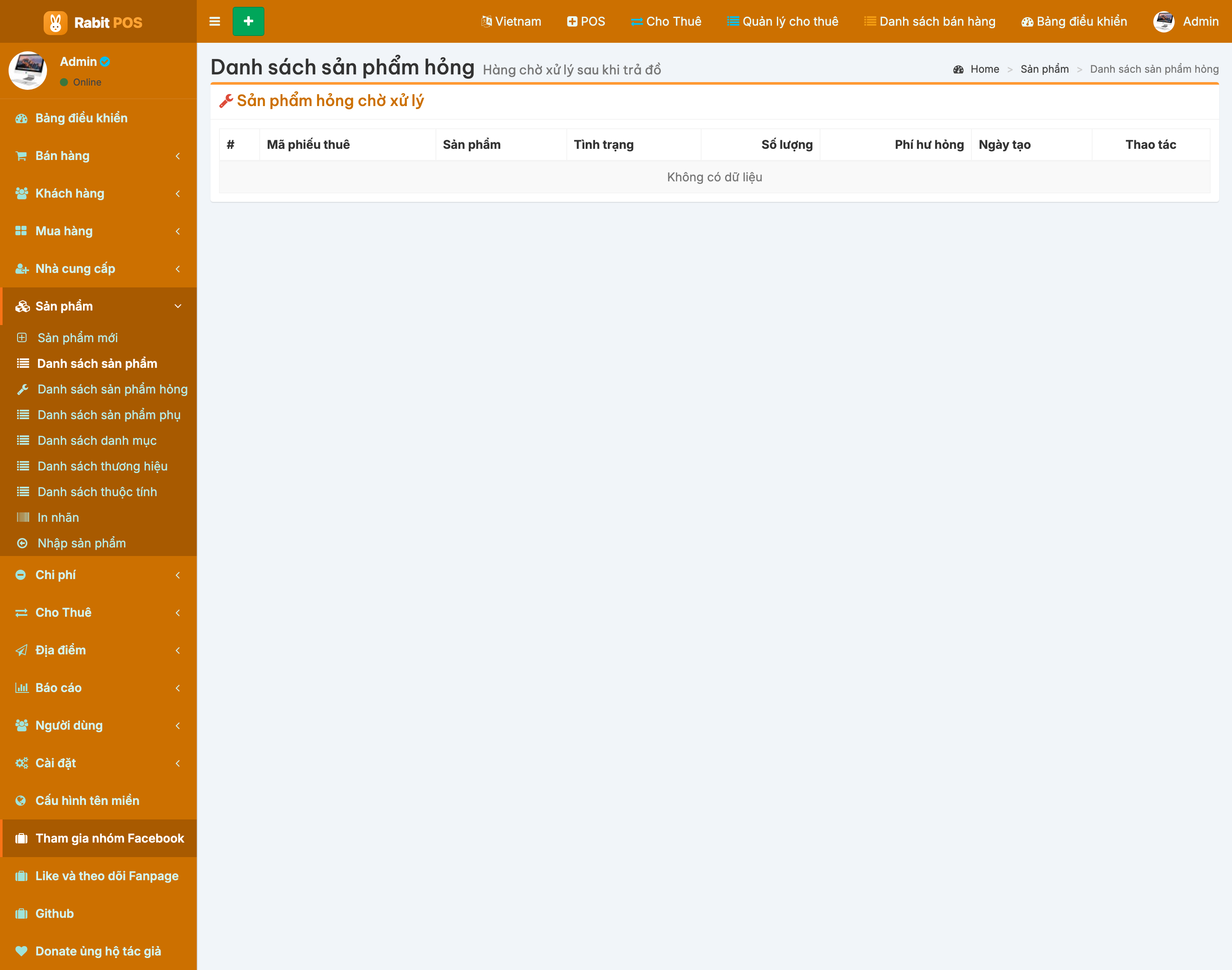
Trong quá trình cho thuê, đồ có thể bị rách, bẩn hỏng hoặc mất. Vào Danh sách sản phẩm hỏng để ghi nhận những món này, tách khỏi số lượng có thể cho thuê, đồng thời có căn cứ trừ vào tiền cọc của khách làm hỏng.
Bán phụ kiện nhanh (POS)
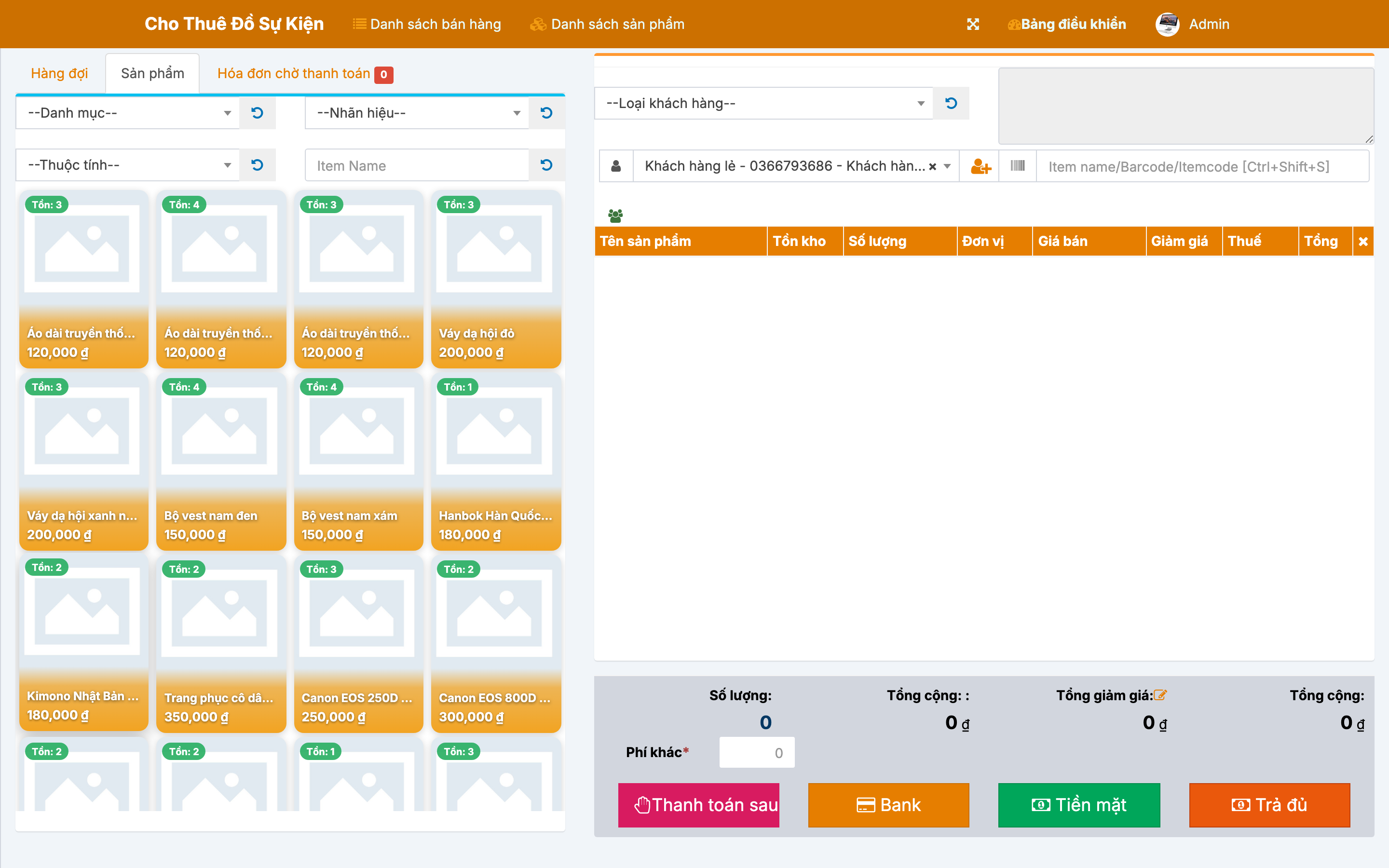
Ngoài cho thuê, cửa hàng thường bán kèm phụ kiện tiêu hao (móc treo, túi đựng, phụ kiện trang trí...). Với các món bán đứt này, dùng màn hình POS: tìm sản phẩm, thêm vào giỏ, chọn khách và thanh toán trong vài giây.
Hóa đơn & danh sách bán hàng
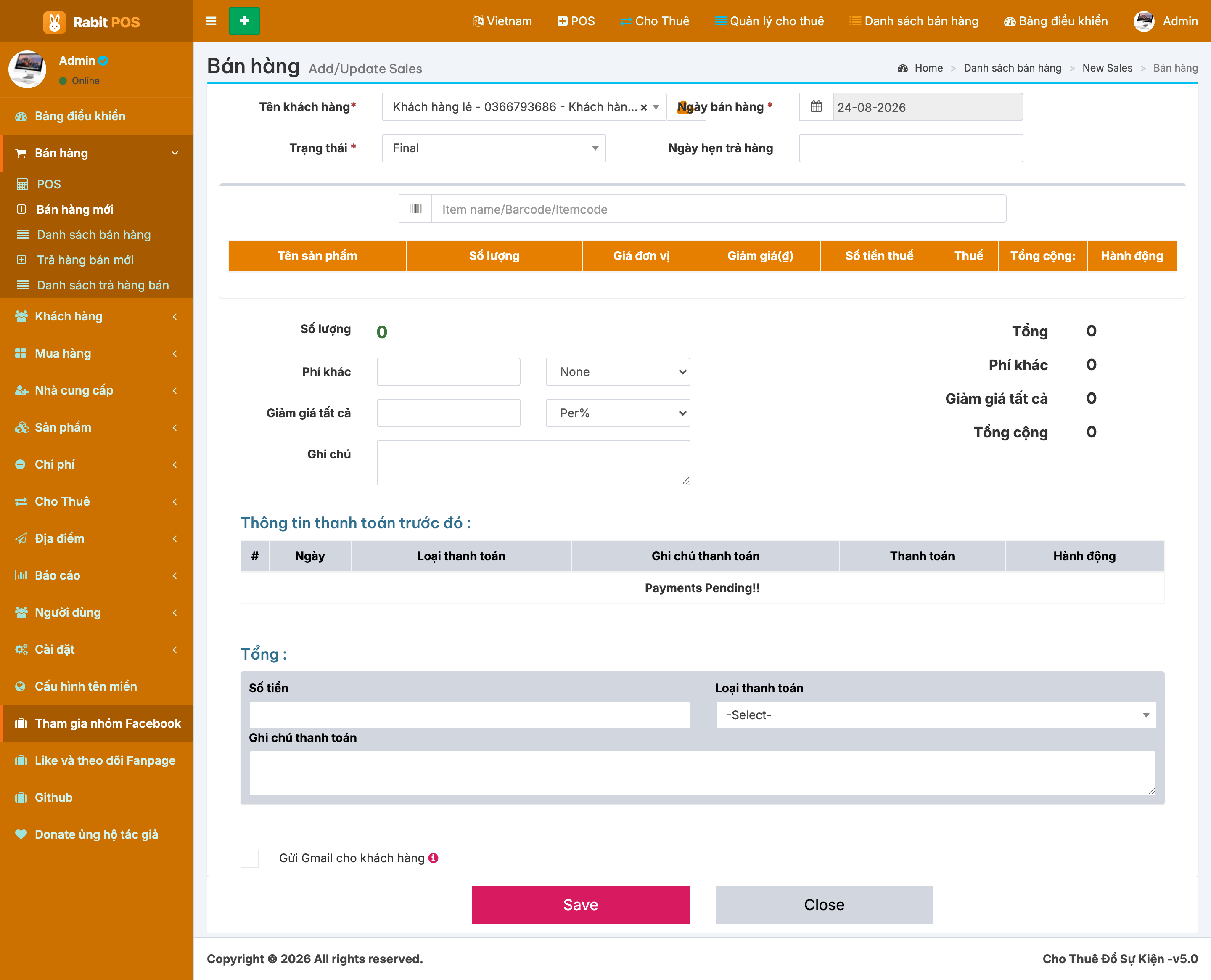
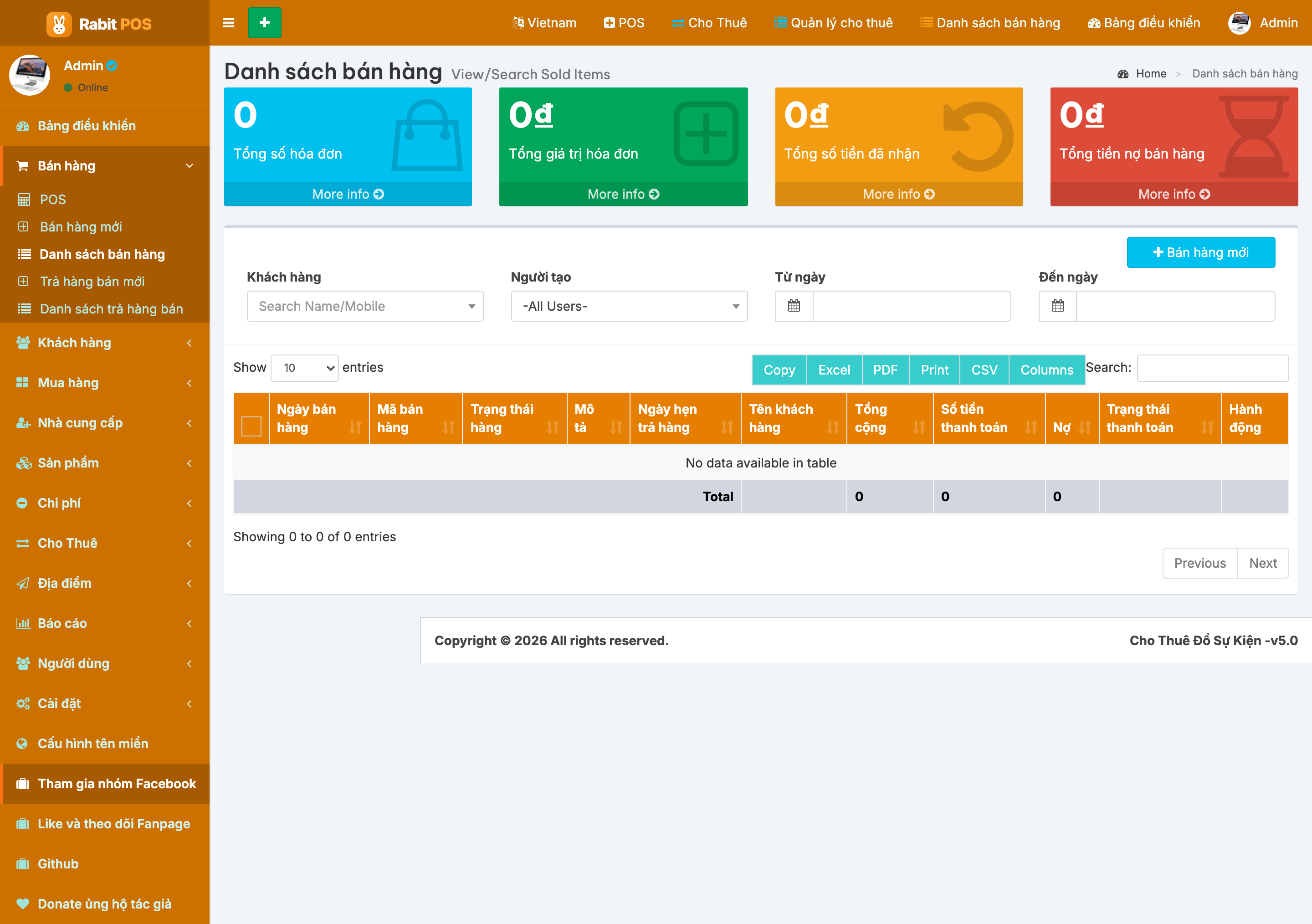
Cần lập hóa đơn bán chi tiết nhiều dòng, dùng Bán hàng → Bán hàng mới. Toàn bộ giao dịch bán đứt được lưu tại Danh sách bán hàng để xem lại, in lại hoặc thu thêm tiền nợ.
Khách hàng & công nợ
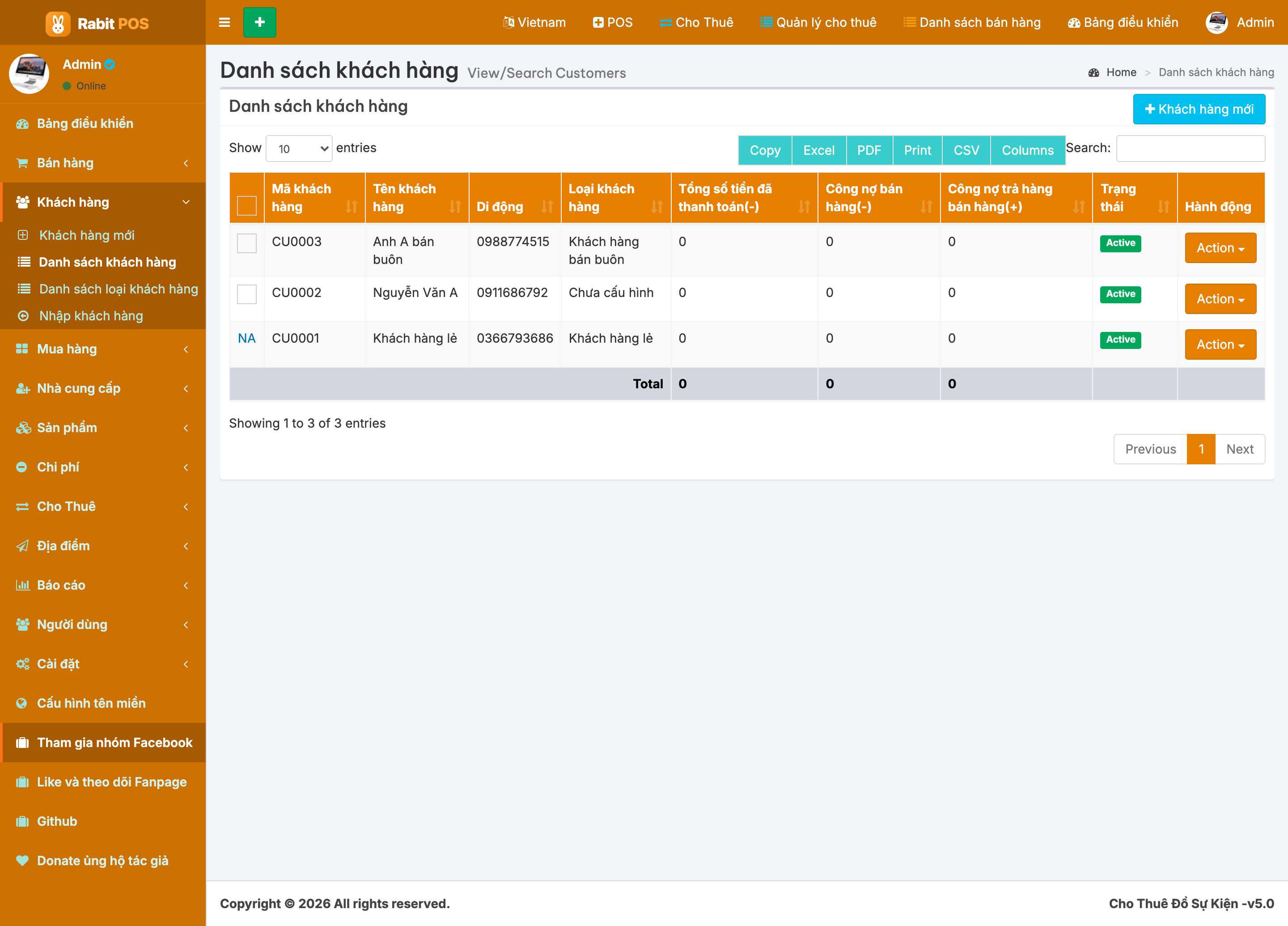
Mọi khách từng thuê hoặc mua hàng được lưu tại Danh sách khách hàng kèm số điện thoại và công nợ. Nhờ đó lần sau khách quay lại, bạn chọn tên là tự động điền thông tin và theo dõi được lịch sử thuê của từng người.
Báo cáo doanh thu & tồn kho
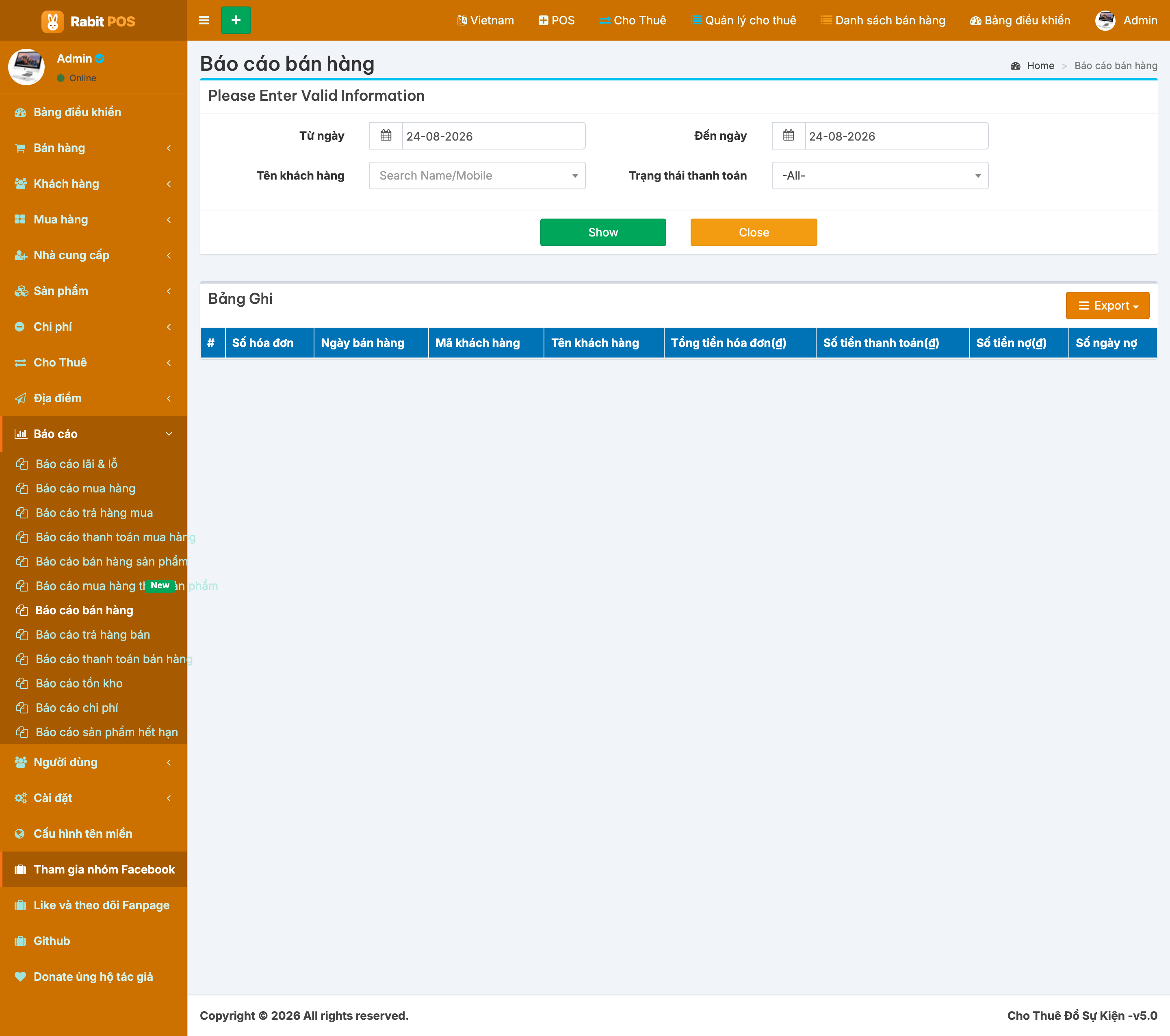
Vào Báo cáo → Báo cáo bán hàng để xem doanh thu theo thời gian và mặt hàng nào được thuê/bán nhiều nhất.
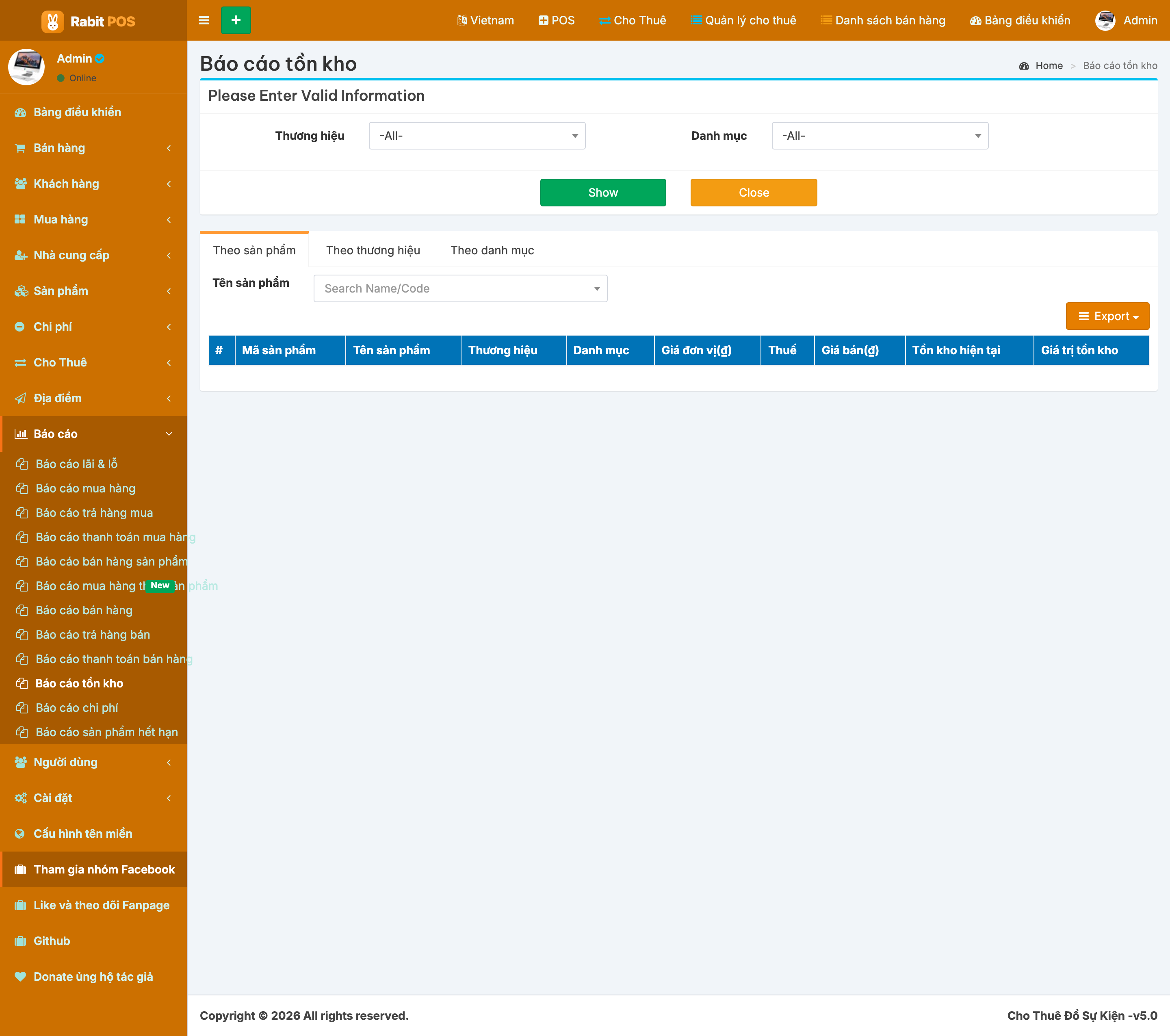
Báo cáo tồn kho cho biết còn bao nhiêu món của mỗi loại — kết hợp với danh sách phiếu đang thuê, bạn luôn biết chính xác món nào còn rảnh để nhận khách mới.
Thiết lập cửa hàng
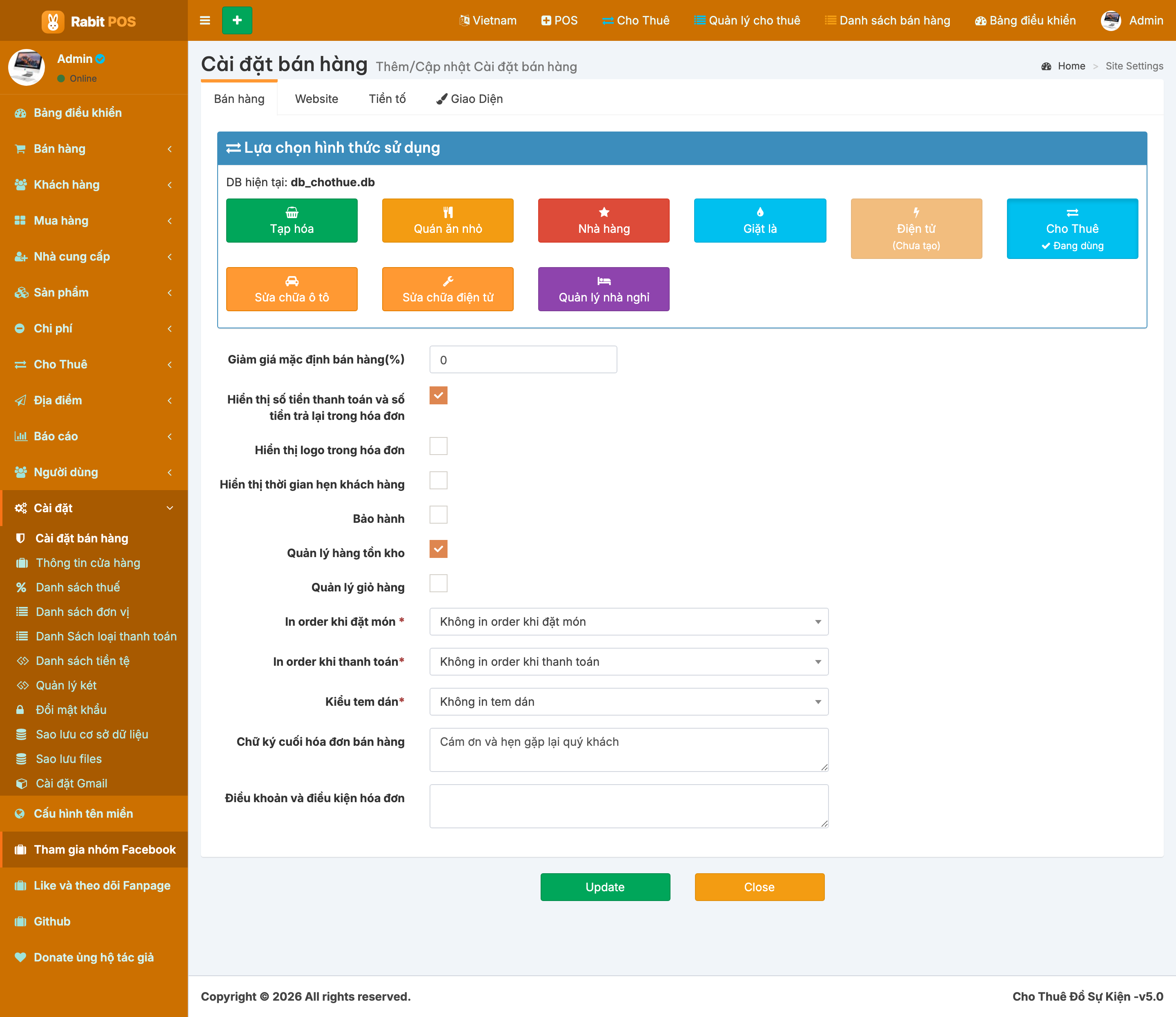
Vào Cài đặt để đặt tên cửa hàng, địa chỉ, số điện thoại, logo và thông tin in trên phiếu thuê / hóa đơn. Hoàn tất phần này ngay từ đầu để chứng từ in ra chuyên nghiệp.