Mục lục
Đăng nhập hệ thống
Mở phần mềm trên trình duyệt, nhập Tên đăng nhập và Mật khẩu mà chủ tiệm cấp cho bạn (tài khoản dùng thử: admin / 123456) rồi bấm đăng nhập.
Lần đầu vào có thể hiện bảng "Điều khoản sử dụng" — bạn chỉ cần bấm Đồng ý để tiếp tục. Mỗi nhân viên nên có tài khoản riêng để phần mềm ghi nhận đúng người nhận đồ và người thu tiền.
Tổng quan bảng điều khiển
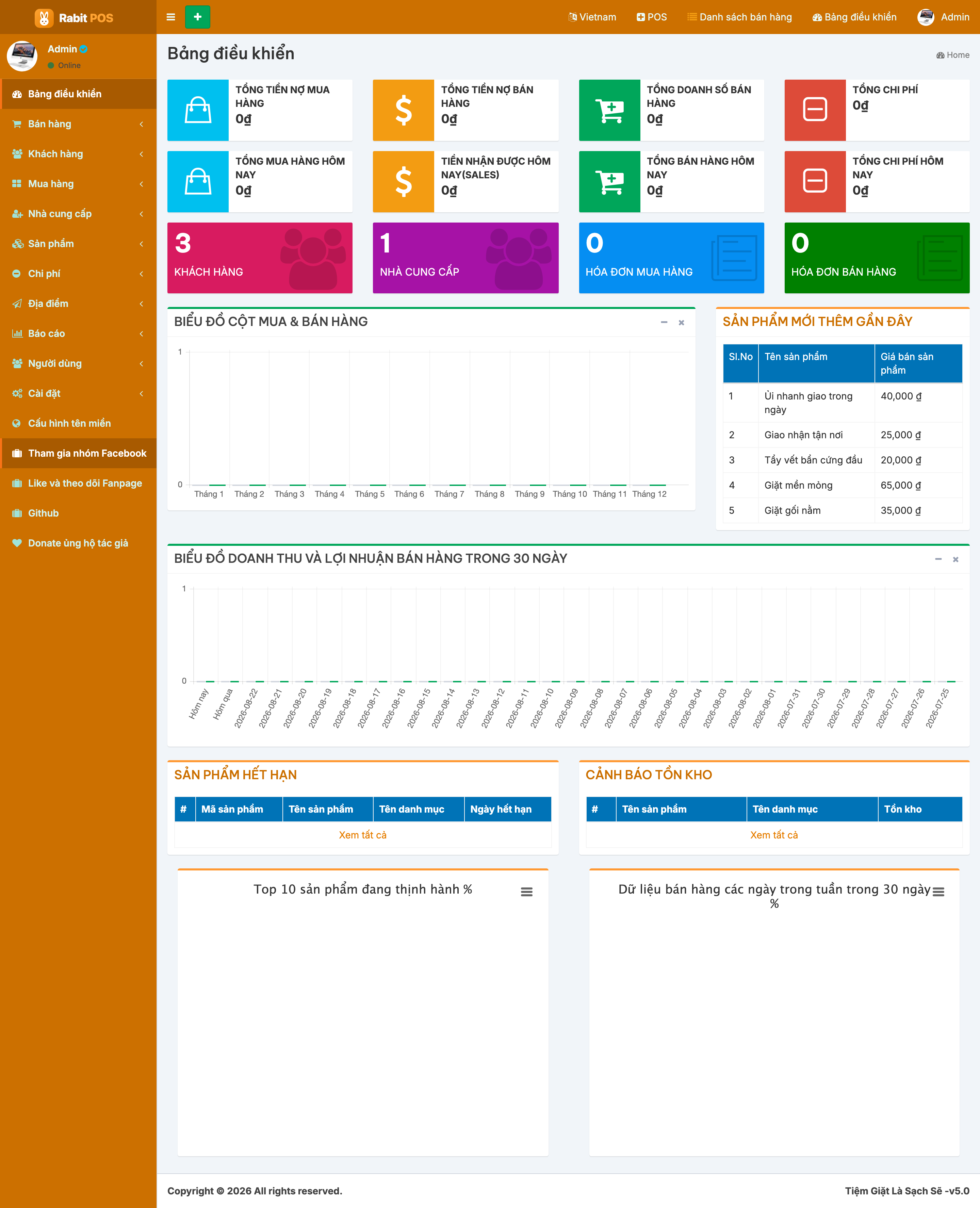
Ngay sau khi đăng nhập là Bảng điều khiển. Các ô màu phía trên cho biết nhanh: tổng doanh số, tiền khách còn nợ, chi phí, số hóa đơn và số lượng khách hàng — tất cả cập nhật theo thời gian thực.
Bên dưới là biểu đồ doanh thu 30 ngày và danh sách dịch vụ mới thêm gần đây (ví dụ: Ủi nhanh giao trong ngày, Giặt mền, Tẩy vết bẩn cứng đầu...). Menu bên trái là nơi bạn đi tới mọi chức năng.
Khai báo dịch vụ giặt
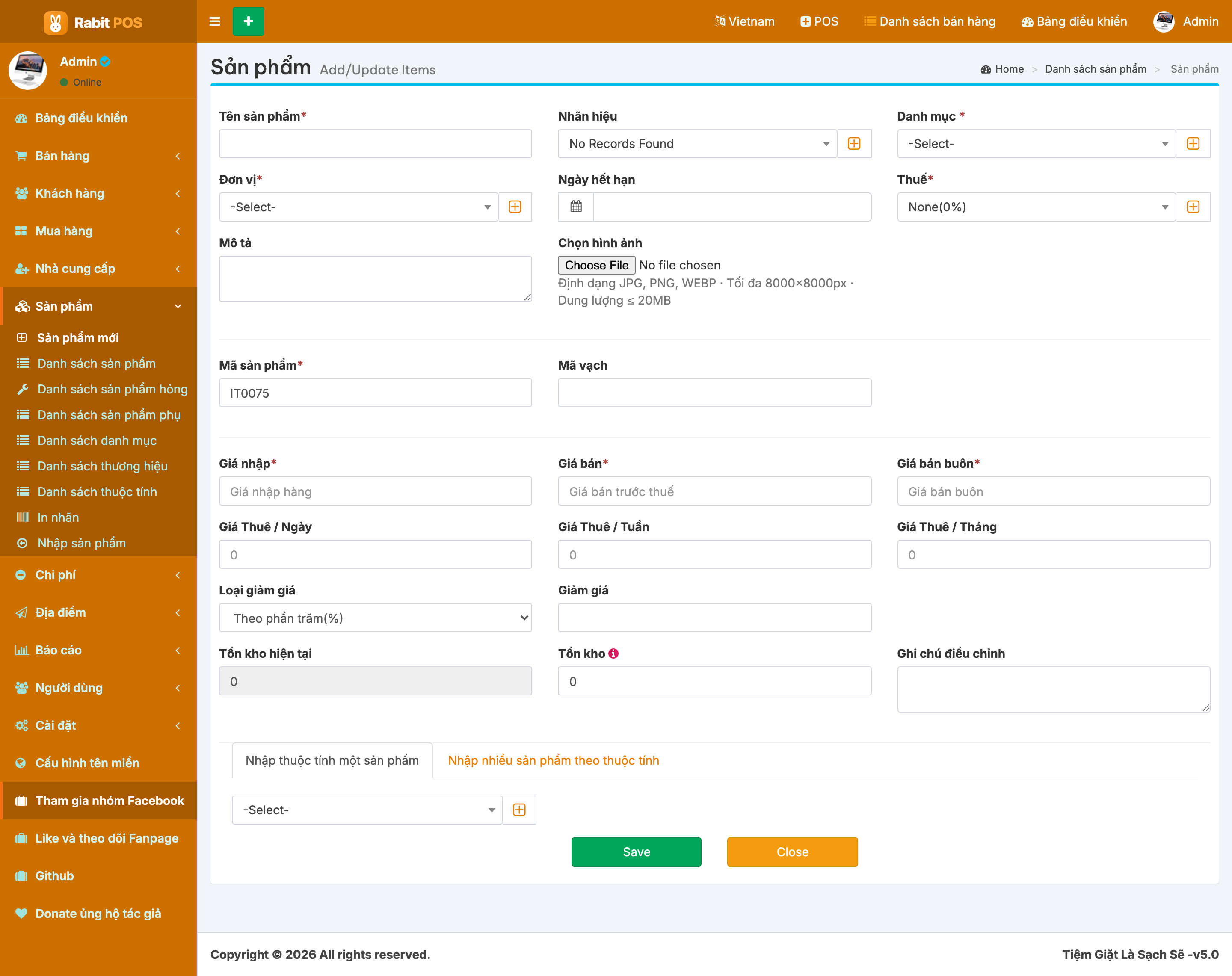
Trong phần mềm, mỗi loại dịch vụ giặt được quản lý như một "sản phẩm". Vào Sản phẩm → Danh sách sản phẩm để xem toàn bộ dịch vụ đã có (Giặt áo sơ mi, Giặt quần jean, Hấp áo vest, Ủi phẳng áo...) kèm đơn giá và số lượng.
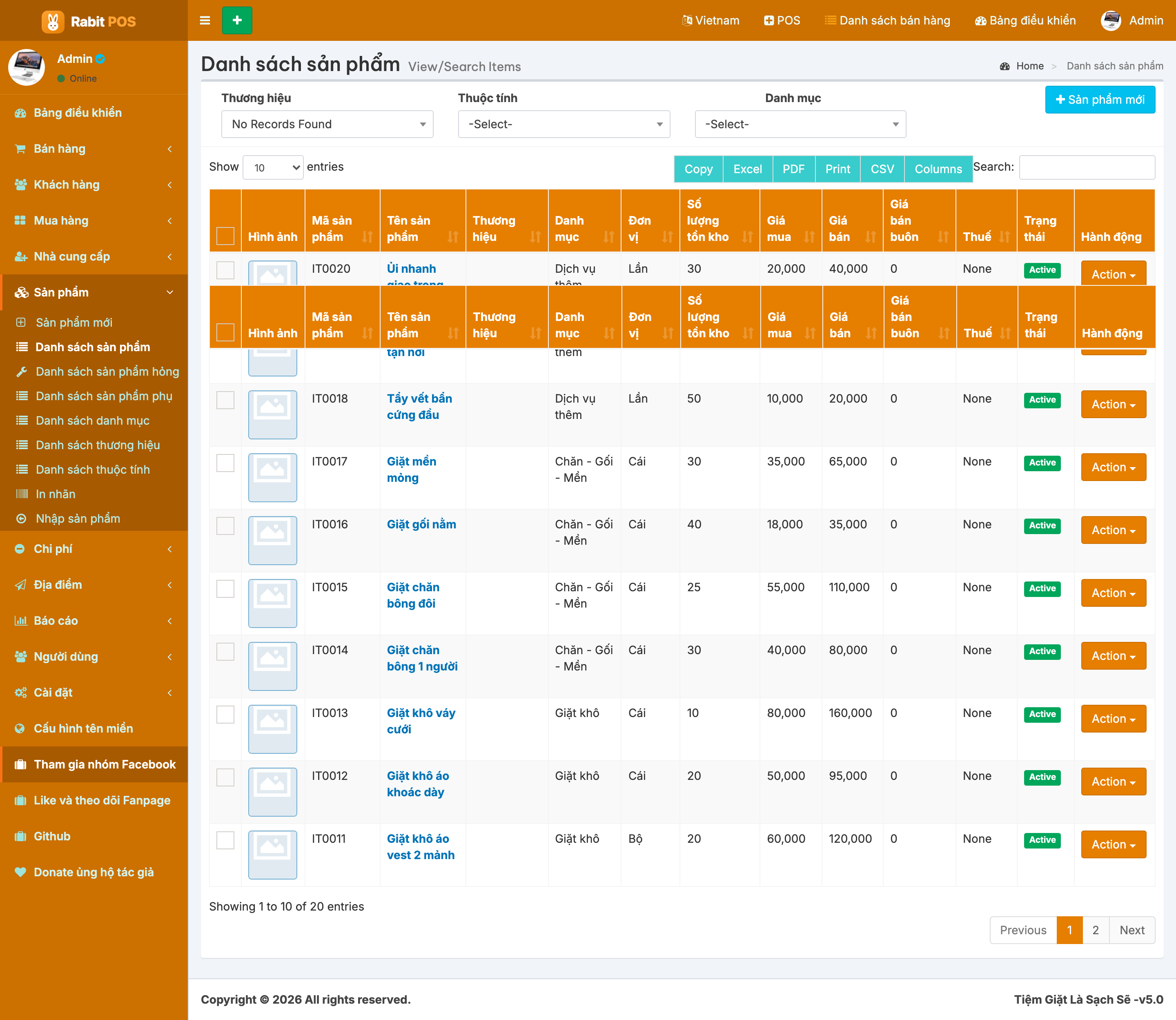
Bấm Sản phẩm mới để thêm dịch vụ: đặt tên rõ ràng, chọn danh mục, nhập đơn giá và đơn vị tính (cái / kg / bộ). Với dịch vụ tính theo cân, hãy đặt đơn vị là "kg" để tính tiền theo trọng lượng đồ.
Nhận đồ & lập phiếu giặt (POS)
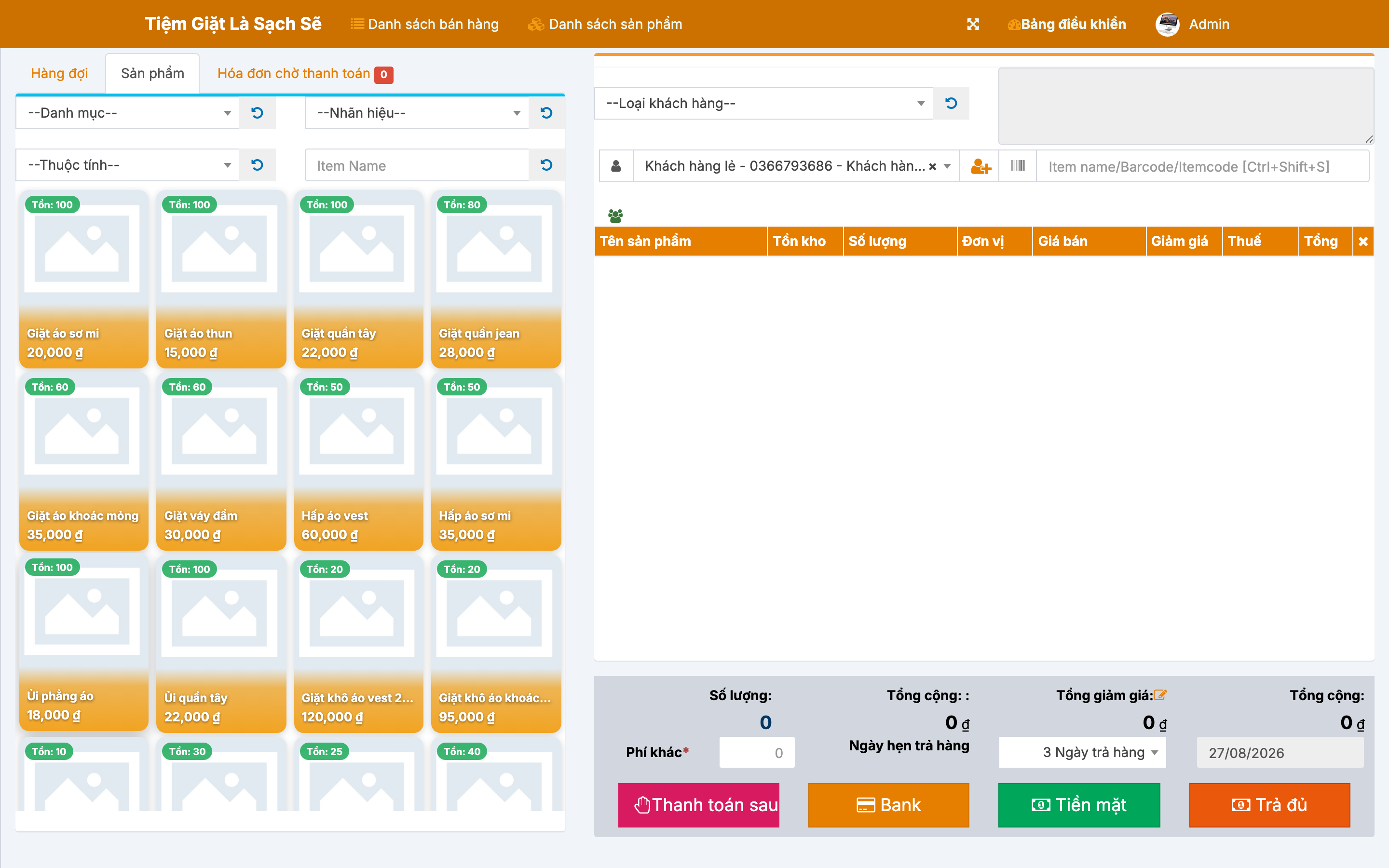
Đây là màn hình dùng nhiều nhất mỗi ngày. Vào POS: bên trái là các dịch vụ dạng ô bấm, bên phải là phiếu đang lập. Khi khách mang đồ tới, bạn chỉ cần bấm chọn từng dịch vụ, phần mềm tự cộng số lượng và thành tiền.
Ở ô Loại khách hàng / thanh chọn khách, hãy chọn khách quen có sẵn hoặc bấm biểu tượng thêm để tạo khách mới ngay. Bạn cũng có thể gõ tên hoặc quét mã vạch để tìm dịch vụ thật nhanh.
Hẹn ngày trả & thu tiền
Khác với cửa hàng bán lẻ thông thường, tiệm giặt luôn cần hẹn ngày trả đồ cho khách. Ở góc dưới phiếu POS có ô Ngày hẹn trả hàng: chọn nhanh mức "3 Ngày trả hàng", "2 Ngày"... hoặc chọn thẳng ngày trên lịch. Ngày này sẽ in trên phiếu để khách biết hôm nào tới lấy.
Sau khi chốt, chọn hình thức thanh toán: Tiền mặt hoặc Bank (chuyển khoản) nếu khách trả ngay, hoặc Thanh toán sau nếu khách hẹn trả tiền khi lấy đồ (ghi vào công nợ). Bấm Trả đủ để thu trọn số tiền.
Hóa đơn chi tiết nhiều dòng
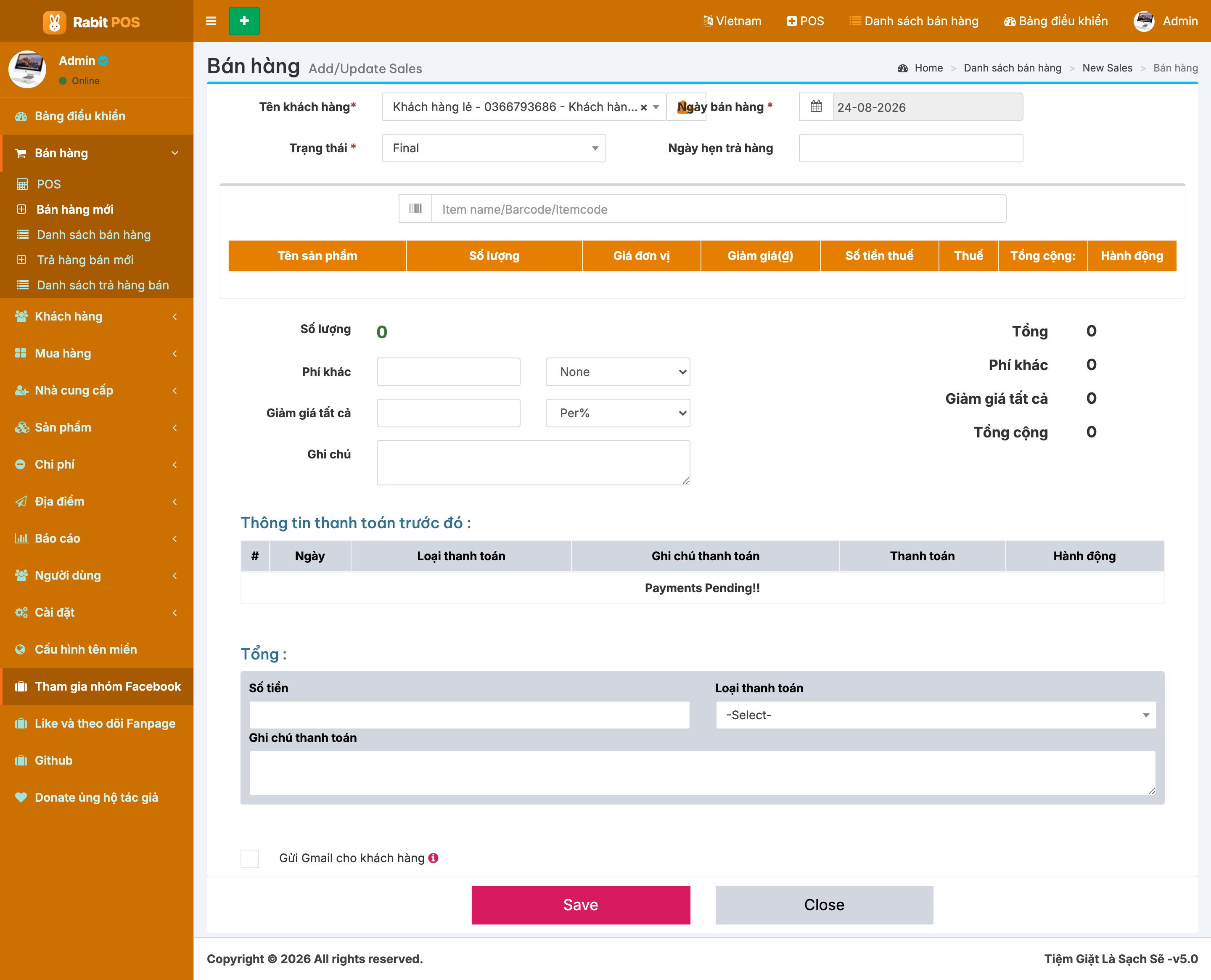
Khi khách gửi nhiều loại đồ với số lượng lớn và cần một hóa đơn chi tiết, bạn có thể dùng Bán hàng → Bán hàng mới: chọn khách, thêm từng dòng dịch vụ, áp dụng giảm giá và chọn hình thức thanh toán (tiền mặt / chuyển khoản / ghi nợ).
Danh sách phiếu / hóa đơn
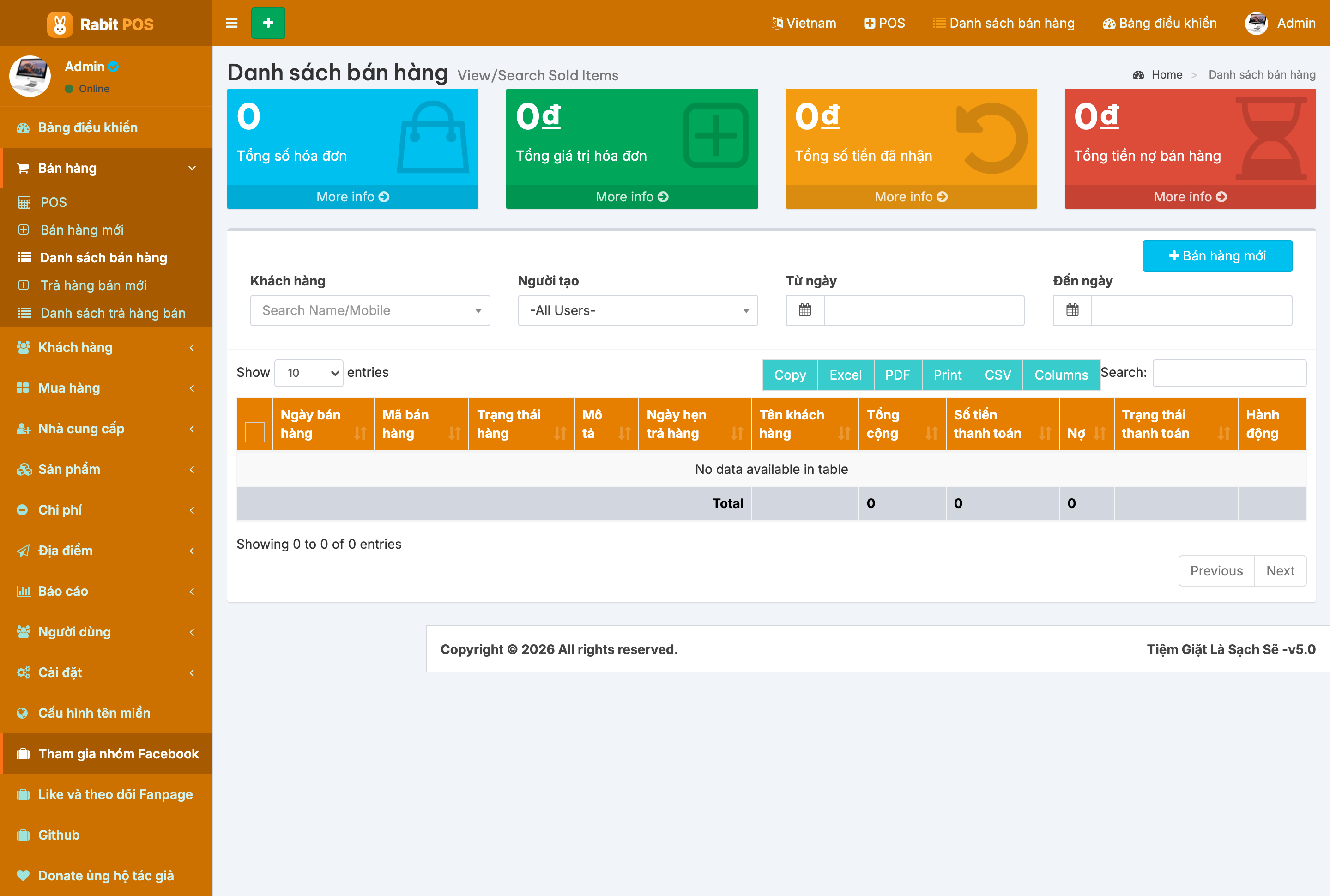
Mọi phiếu giặt đã lập được lưu tại Danh sách bán hàng. Tại đây bạn xem lại, in lại phiếu cho khách, thu thêm tiền nợ khi khách đến lấy đồ, hoặc hủy phiếu (khi hủy, phần mềm tự điều chỉnh công nợ và tồn kho tương ứng).
Khách hàng & công nợ
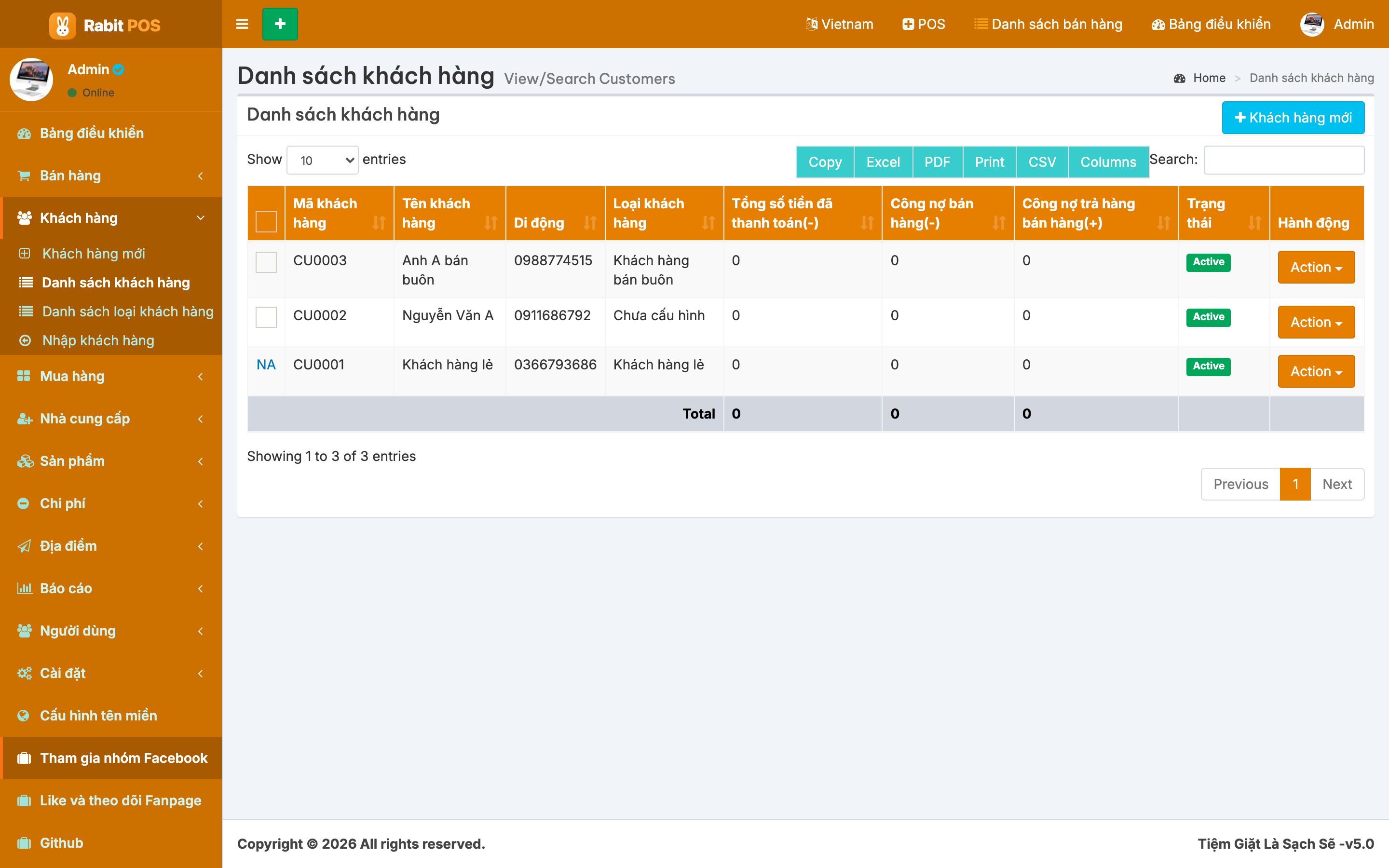
Mọi khách đã gửi đồ đều được lưu tại Danh sách khách hàng kèm số điện thoại và số tiền còn nợ. Nhờ đó, lần sau khách quay lại bạn chỉ cần chọn tên là tự động điền thông tin, đồng thời theo dõi được ai đang nợ để nhắc thu.
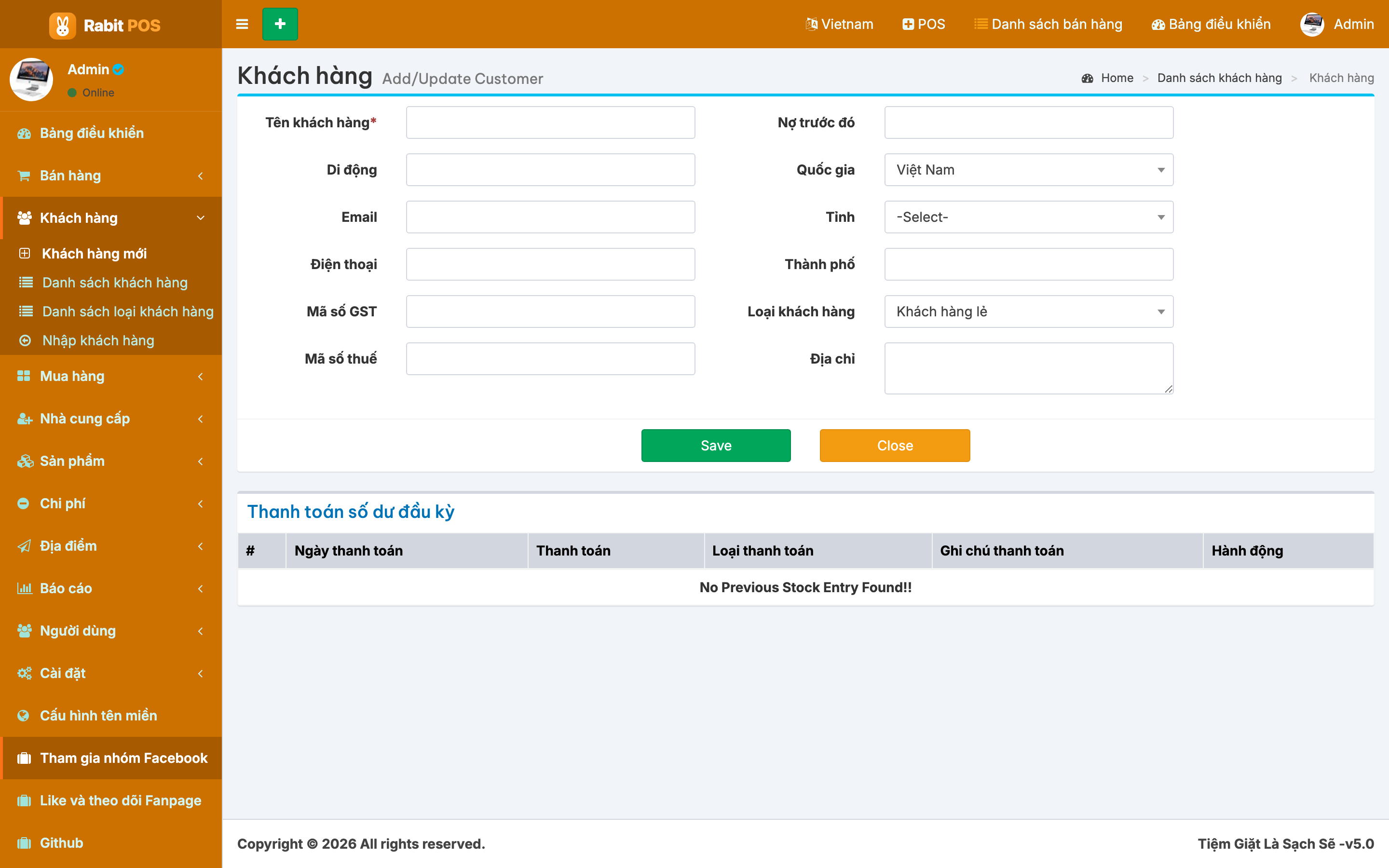
Cần thêm khách mới thủ công, vào Khách hàng → Khách hàng mới và nhập tên, số điện thoại, địa chỉ.
Báo cáo doanh thu & tồn kho
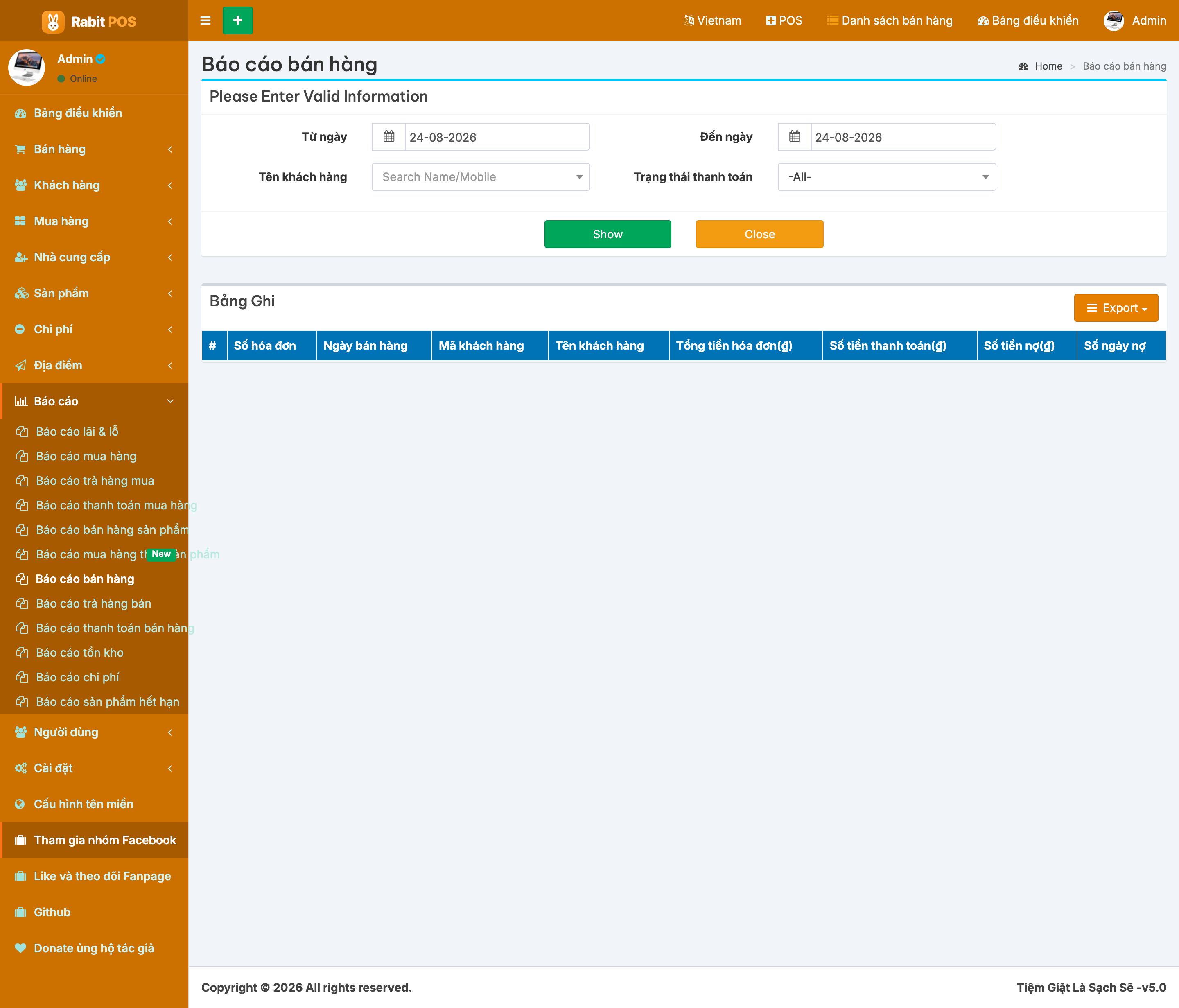
Vào Báo cáo → Báo cáo bán hàng để xem doanh thu theo khoảng thời gian, lọc theo ngày và biết dịch vụ nào được dùng nhiều nhất — dữ liệu hữu ích để quyết định khuyến mãi hoặc tăng nhân sự vào ngày cao điểm.
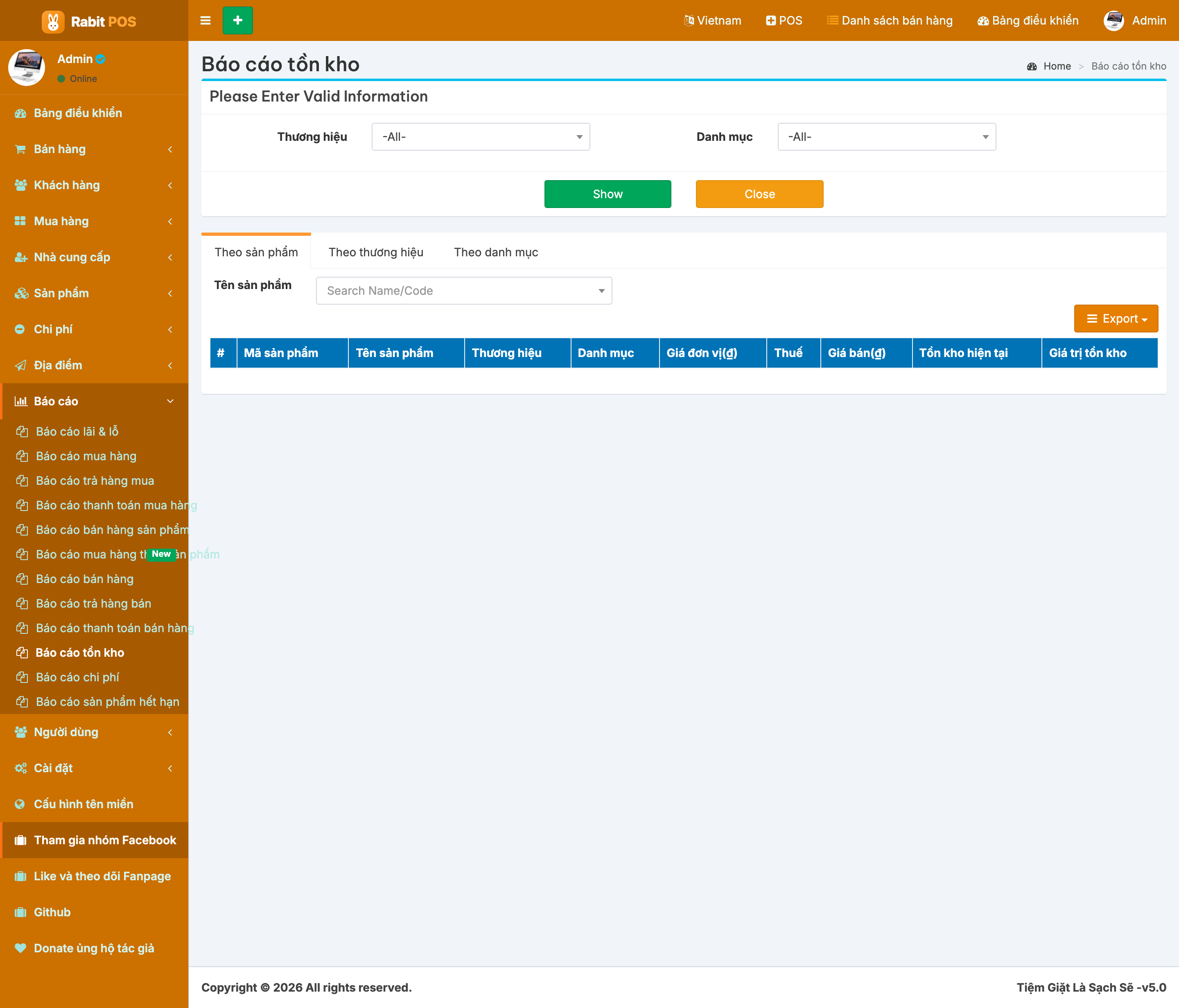
Báo cáo tồn kho theo dõi vật tư đi kèm (túi giặt, nước giặt, nước xả, móc treo...) để bạn biết khi nào cần nhập thêm.
Thiết lập cửa hàng
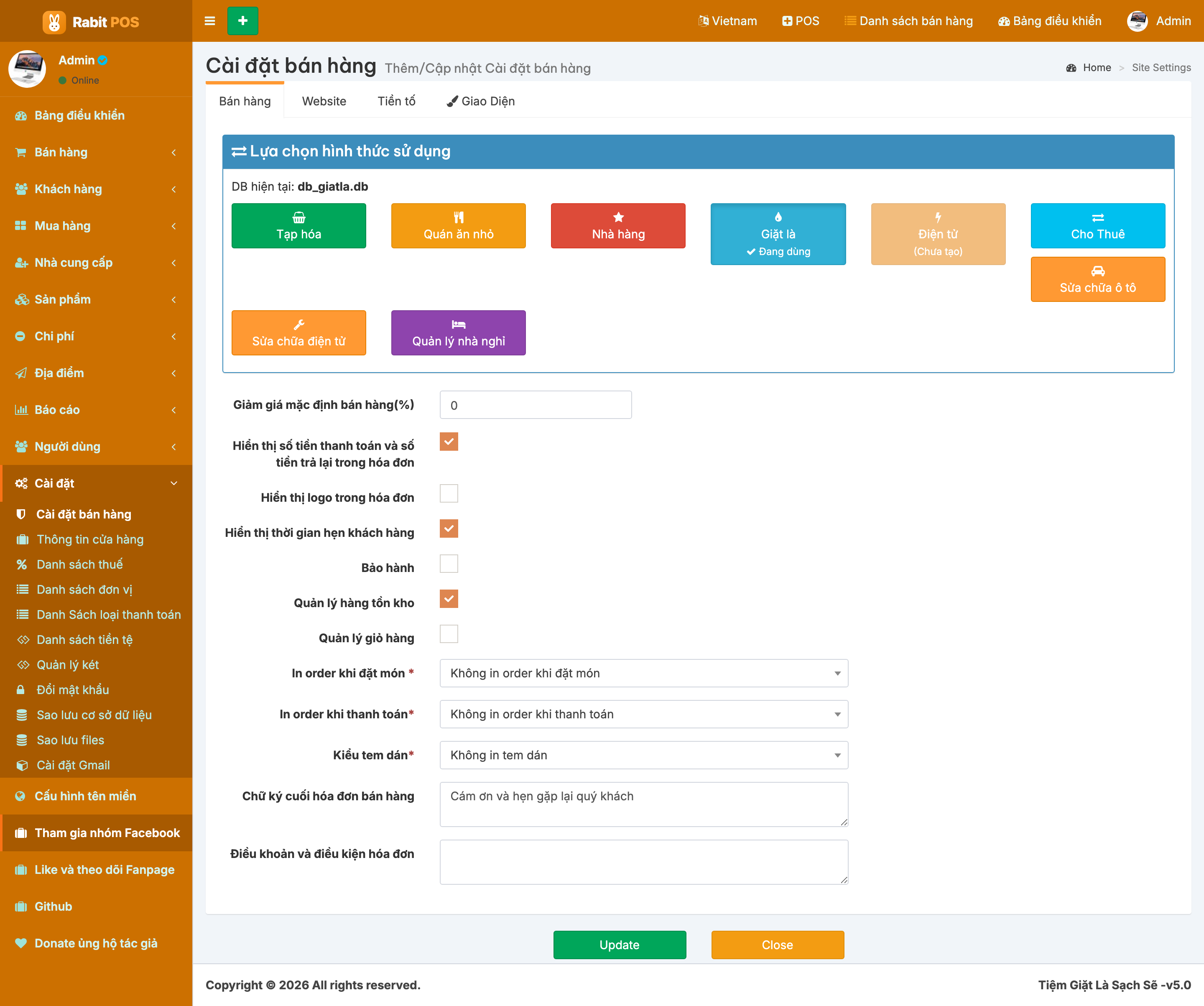
Cuối cùng, vào Cài đặt để đặt tên tiệm, địa chỉ, số điện thoại, logo và các thông tin sẽ in trên phiếu giặt. Nên hoàn tất phần này ngay khi bắt đầu sử dụng để phiếu in ra chuyên nghiệp, rõ ràng.