 Hướng dẫn cho Nhà hàng
Phiên bản 5.0
Hướng dẫn cho Nhà hàng
Phiên bản 5.0
Hướng dẫn cho Nhà hàng
Phiên bản 5.0
Hướng dẫn cho Nhà hàng
Phiên bản 5.0
Quản lý bàn theo nhiều tầng và phòng VIP, gọi món gửi bếp, theo dõi món “chờ phục vụ”, tính tiền theo bàn và nắm doanh thu tức thì — tất cả trên một phần mềm, giúp nhà hàng đông khách vẫn trơn tru.
Sơ đồ bàn nhiều tầng · Bếp – Pha chế · Chờ phục vụ · Báo cáoSắp xếp bàn theo Tầng 1, Tầng 2, Phòng VIP… đúng như bố trí thật của nhà hàng.
Món gửi thẳng xuống bếp; khi làm xong hiện ở mục “Chờ phục vụ” để nhân viên mang ra.
Biết ngay doanh số, món bán chạy, bàn nào đang tạo doanh thu cao nhất.
Mở trình duyệt, truy cập địa chỉ nhà hàng của bạn. Ở trang chủ, bấm Đăng nhập để hiện ô nhập tài khoản, rồi điền tên đăng nhập và mật khẩu. Tài khoản mặc định khi dùng thử:
Bảo mật: Lần đầu đăng nhập, phần mềm yêu cầu đặt mật khẩu mới thay cho mật khẩu mặc định. Nên tạo thêm tài khoản riêng cho thu ngân và phục vụ, mỗi người một quyền hạn trong mục Người dùng.
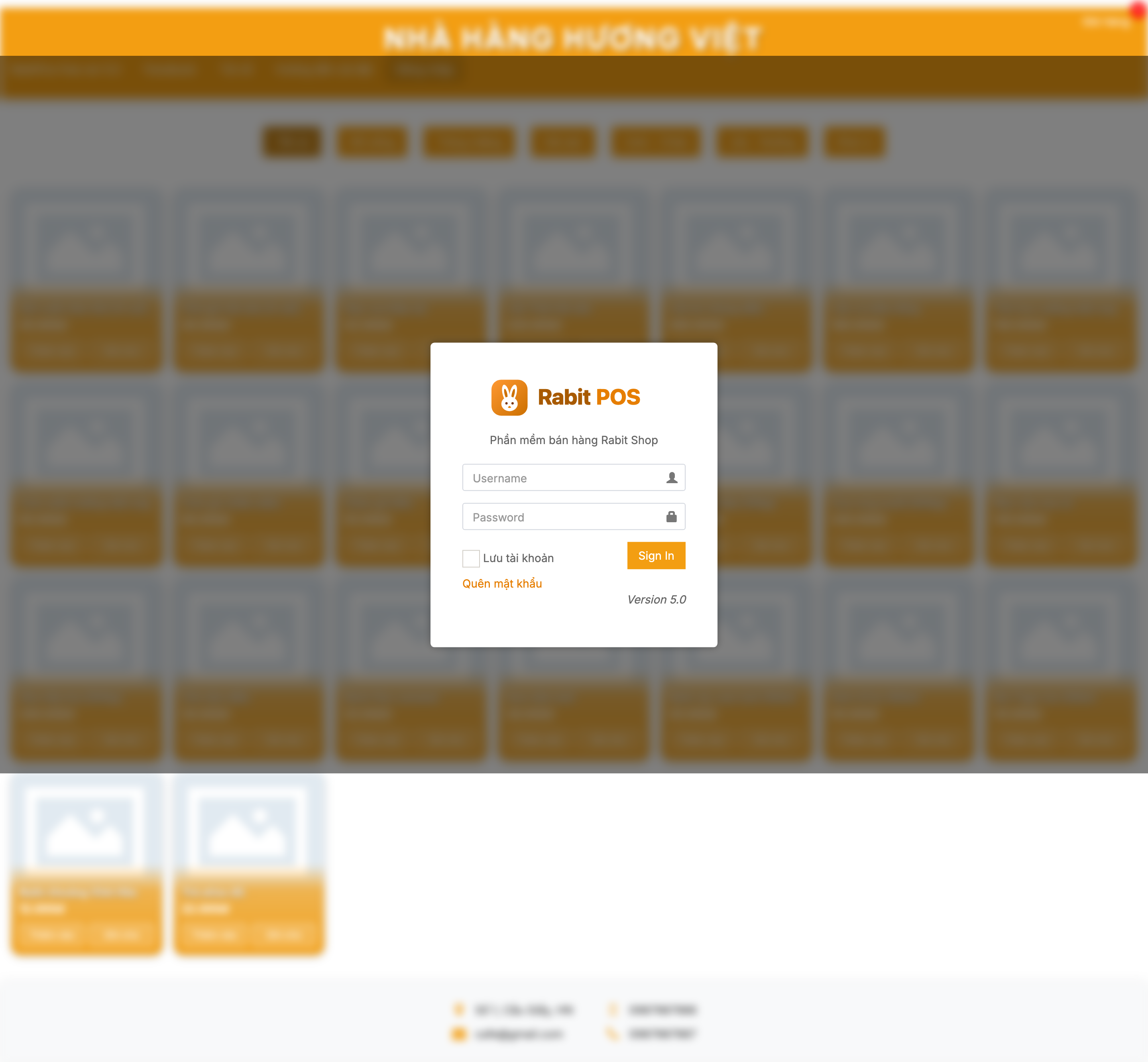
Sau khi đăng nhập, Bảng điều khiển tổng hợp nhanh: doanh số hôm nay, số hóa đơn, số khách và biểu đồ doanh thu 30 ngày. Menu bên trái chứa toàn bộ chức năng, nổi bật là Bàn và Bếp và pha chế — hai công cụ cốt lõi để vận hành nhà hàng.
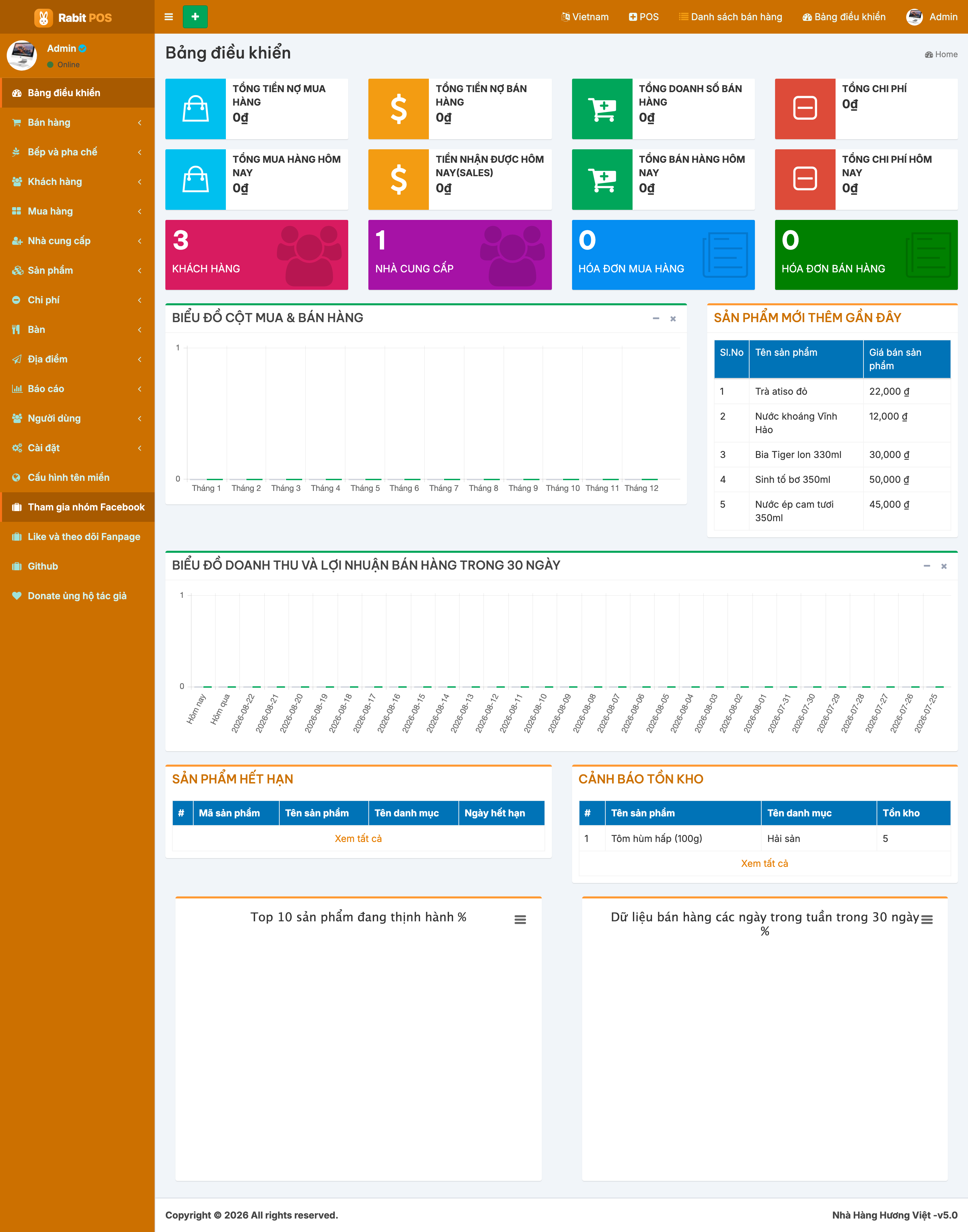
Vào Sản phẩm → Sản phẩm mới để thêm từng món. Nhà hàng thường có thực đơn phong phú, nên hãy chia Danh mục rõ ràng: Khai vị, Món chính, Lẩu, Hải sản, Cơm – Cháo, Đồ uống… Với mỗi món, nhập Tên món, Giá bán và Đơn vị (phần, nồi, con, ký…).
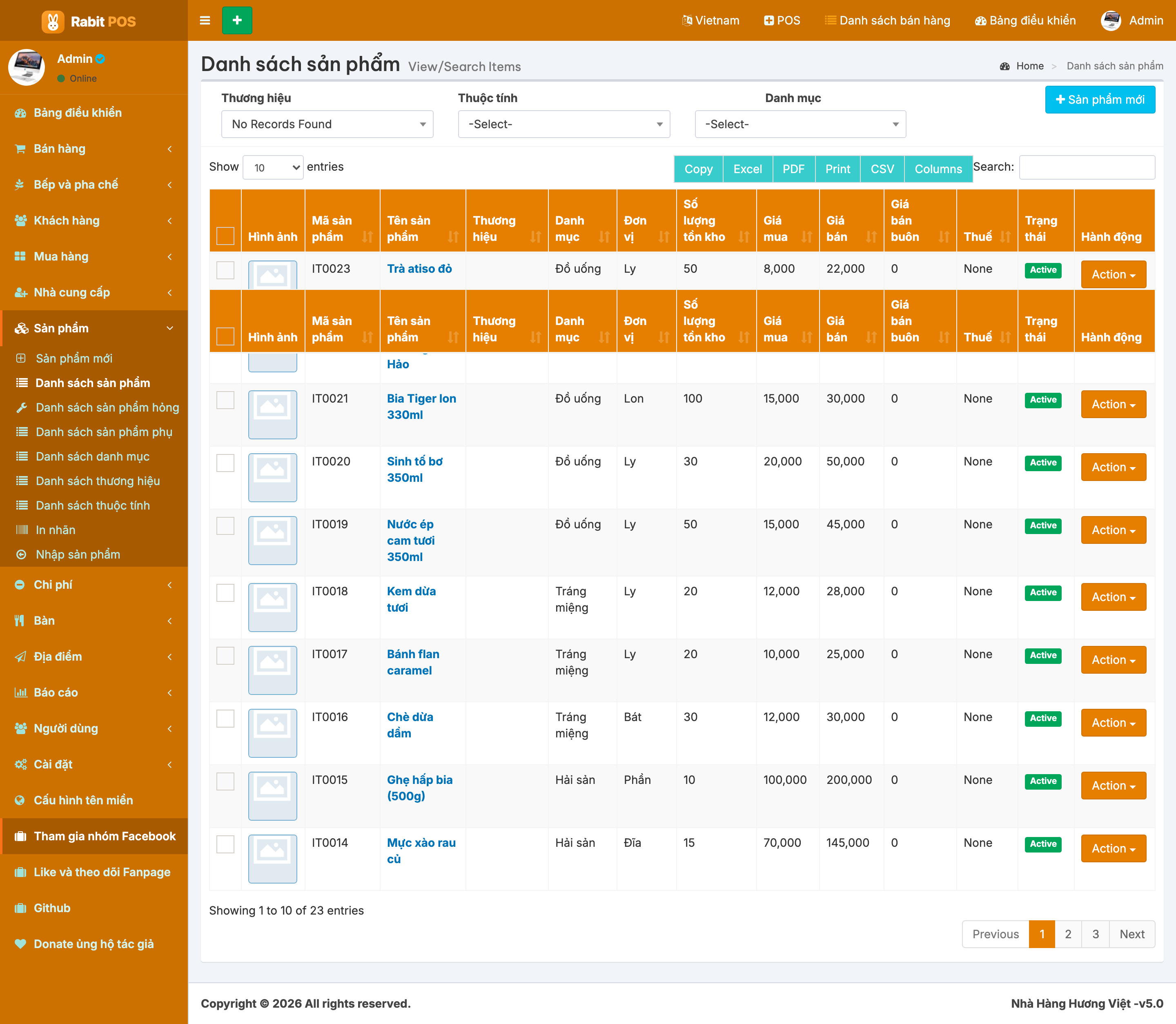
Sản phẩm → Danh sách sản phẩm hiển thị toàn bộ món trong thực đơn. Tại đây bạn tìm nhanh, chỉnh giá theo mùa/nguyên liệu, tạm ẩn món hết hàng, hoặc cập nhật số lượng còn lại. Rà lại danh sách này mỗi khi nhà hàng đổi thực đơn hoặc thay giá.
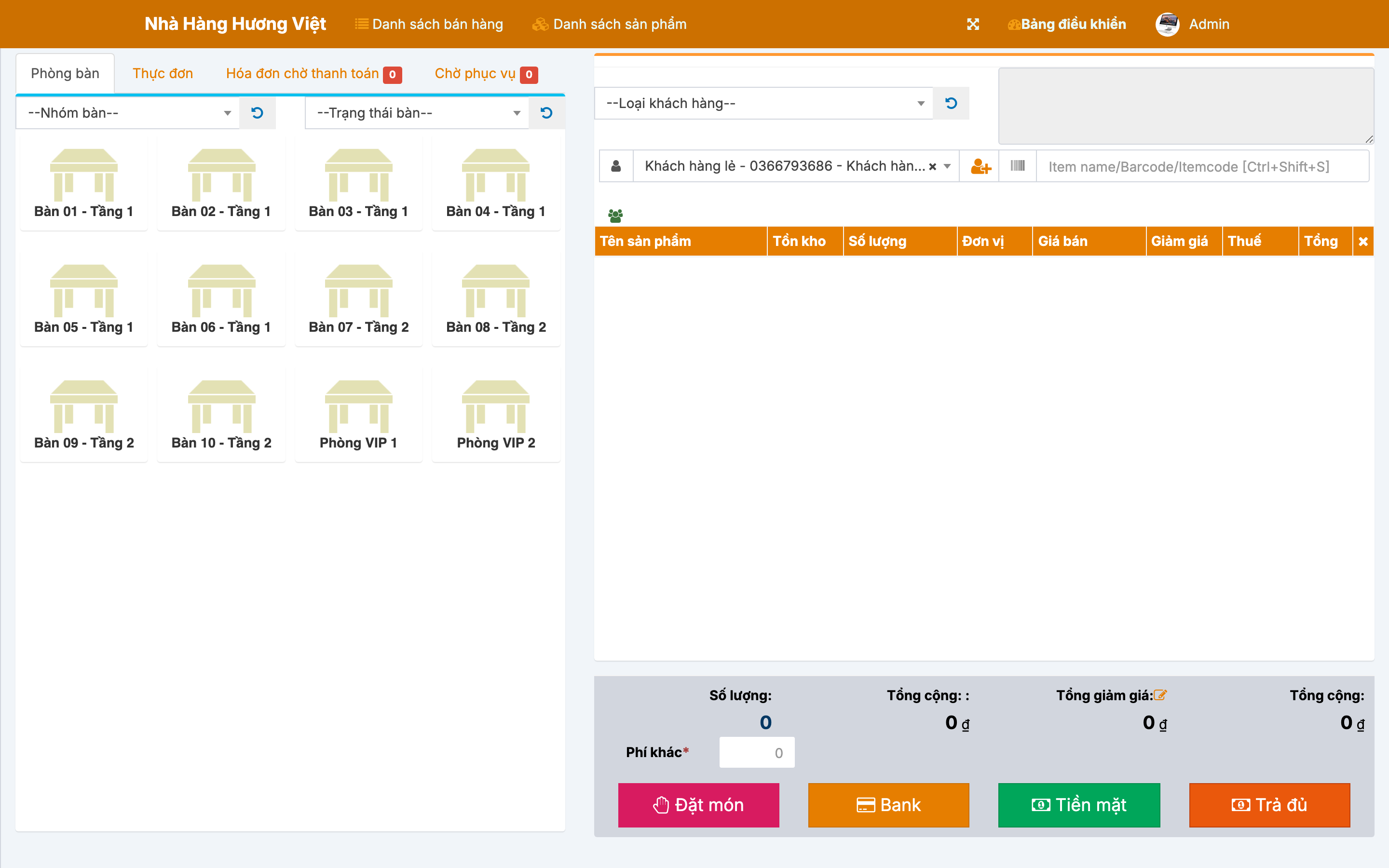
Vào POS, chọn thẻ Phòng bàn. Toàn bộ bàn hiện ra đúng theo bố trí thật: Bàn 01–06 Tầng 1, Bàn 07–10 Tầng 2, Phòng VIP 1, Phòng VIP 2… Màu sắc từng bàn cho biết trạng thái (trống, đang phục vụ, chờ tính tiền). Bấm vào một bàn để bắt đầu order.
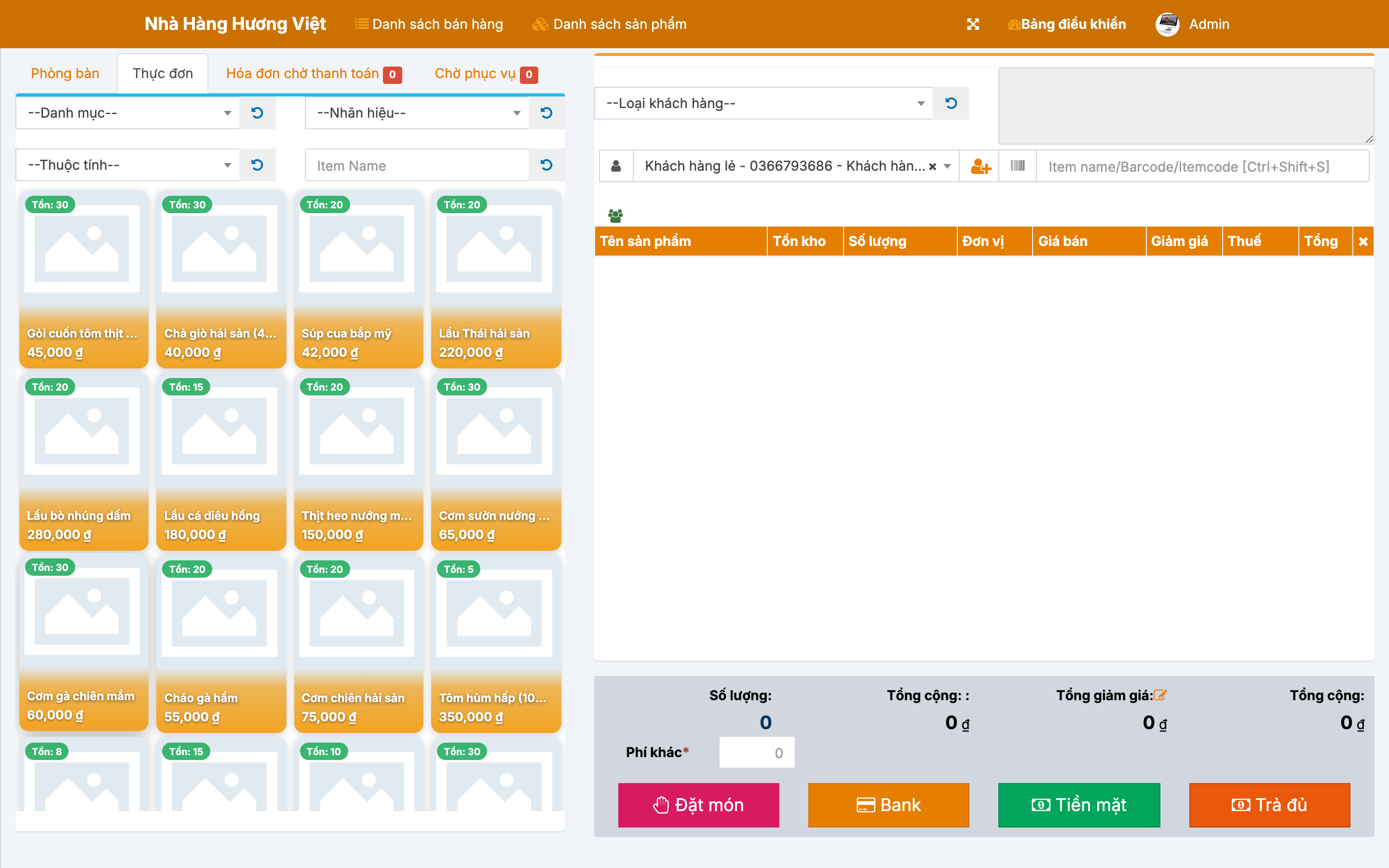
Chọn bàn xong, chuyển sang thẻ Thực đơn, bấm chọn các món khách gọi — món vào danh sách bên phải, chỉnh số lượng nếu cần. Bấm nút Đặt món (màu hồng) để gửi phiếu xuống bếp và pha chế. Bếp nhận ngay, không cần chạy phiếu giấy qua lại.
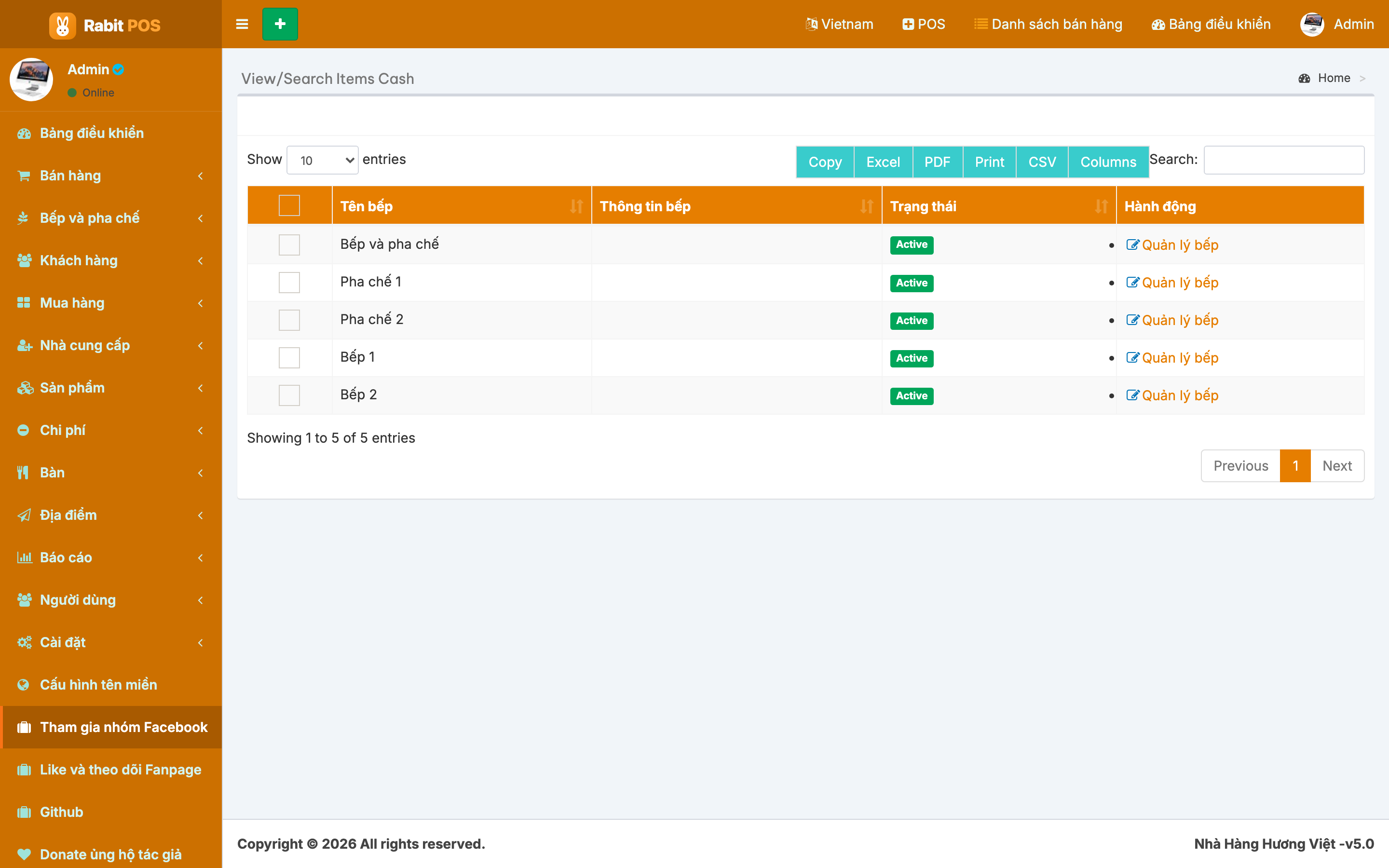
Vào Bếp và pha chế để xem các khu chế biến. Mỗi khu có màn hình riêng liệt kê món cần làm theo thứ tự order; đầu bếp đánh dấu khi làm xong. Món đã hoàn thành sẽ chuyển sang mục Chờ phục vụ ngay trên màn hình POS (thẻ “Chờ phục vụ” cạnh sơ đồ bàn) để nhân viên biết mang ra bàn nào.
Khách dùng bữa xong, mở lại bàn của khách, kiểm tra danh sách món rồi bấm Tiền mặt hoặc Bank (chuyển khoản) để tính tiền và in hóa đơn. Bàn trở về trạng thái trống cho lượt khách sau. Mọi hóa đơn đều lưu tại Danh sách bán hàng để tra cứu, in lại hoặc đối soát cuối ngày.
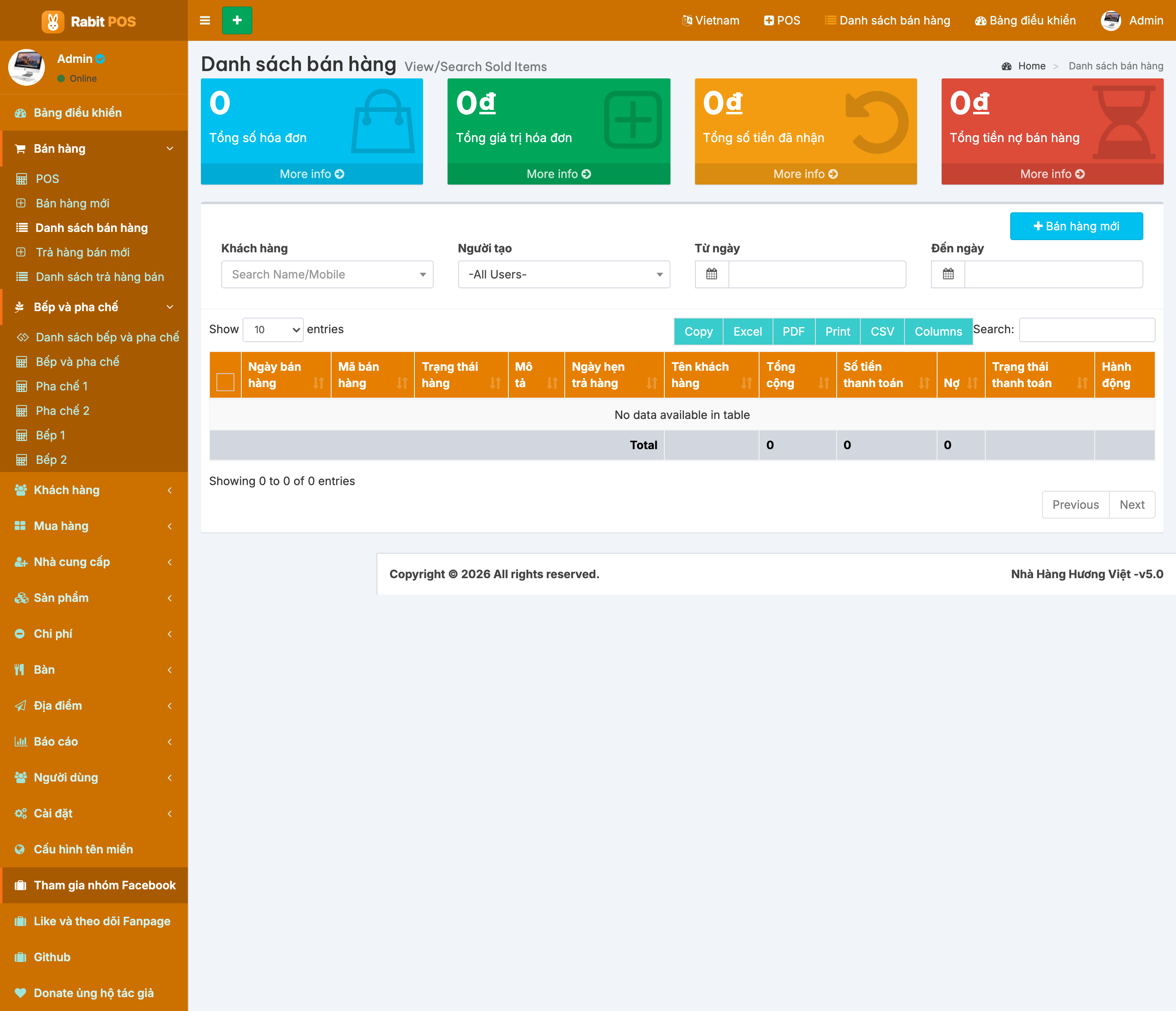
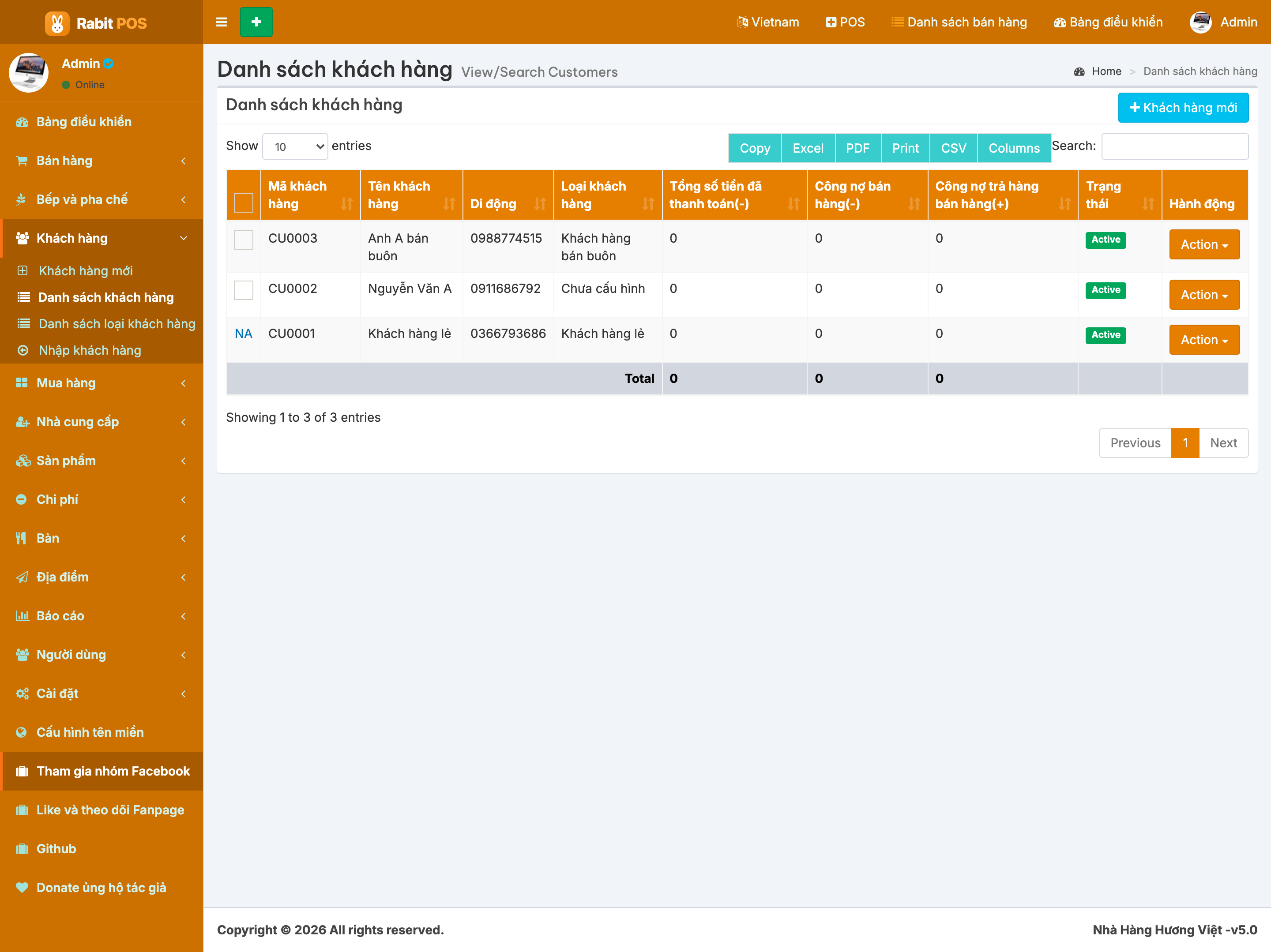
Với khách đặt tiệc, khách quen hoặc công ty ghi nợ, vào Khách hàng → Danh sách khách hàng để lưu thông tin và theo dõi công nợ. Khi tính tiền chọn đúng khách để hệ thống ghi nhận; lúc khách thanh toán, mở khách đó để cập nhật. Bạn luôn nắm chính xác ai còn nợ bao nhiêu.
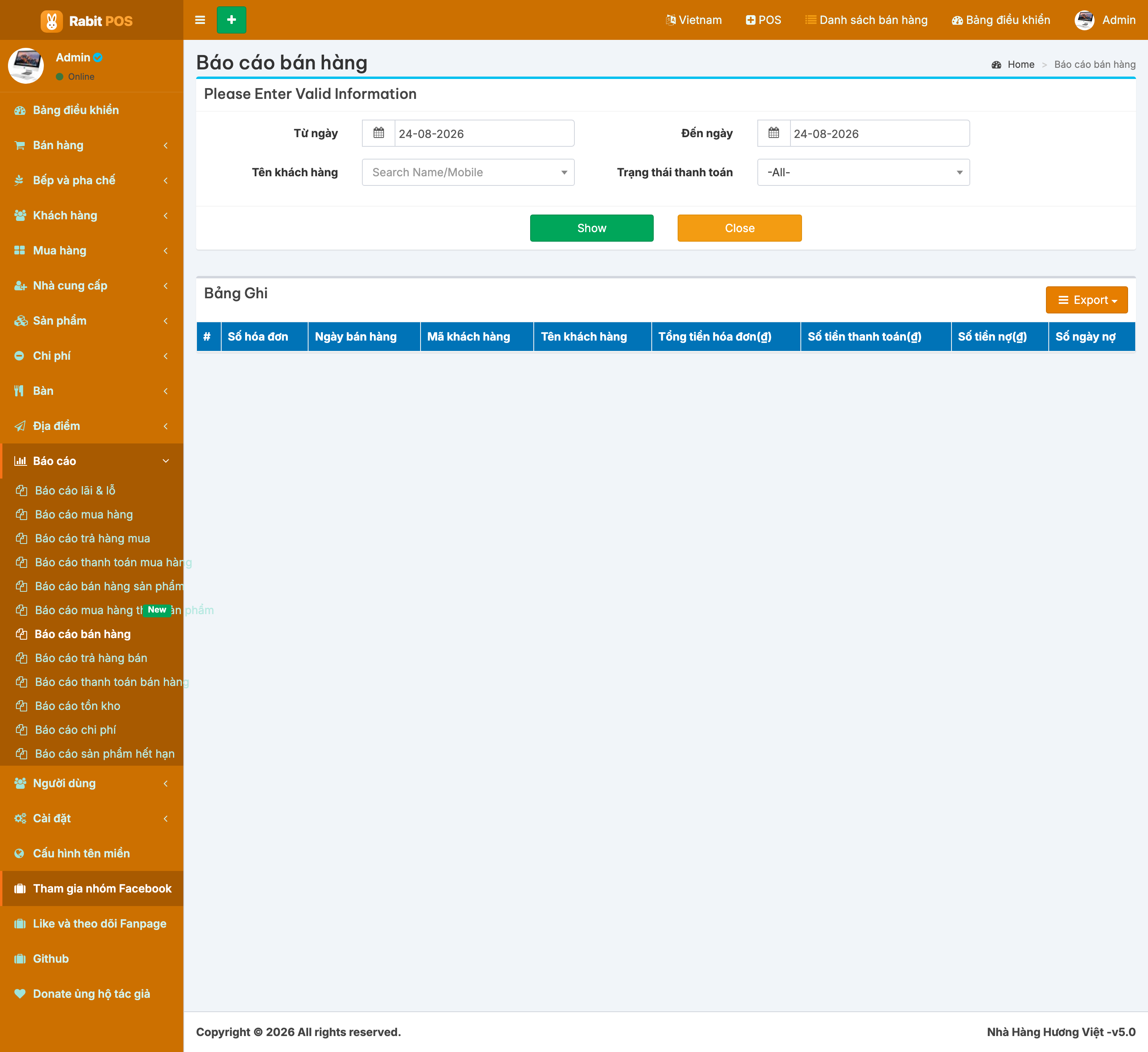
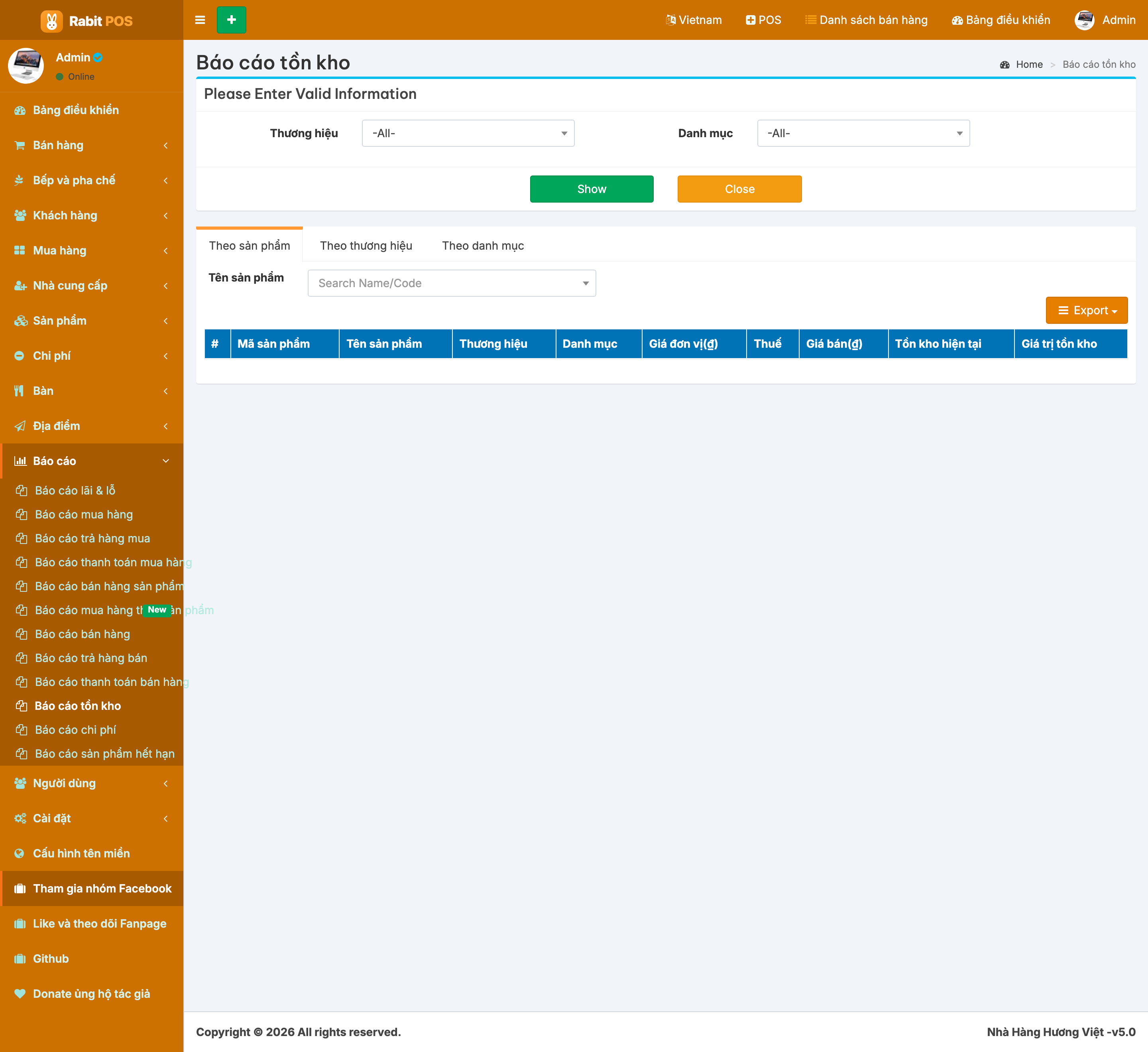
Menu Báo cáo giúp chủ nhà hàng nắm tình hình kinh doanh:
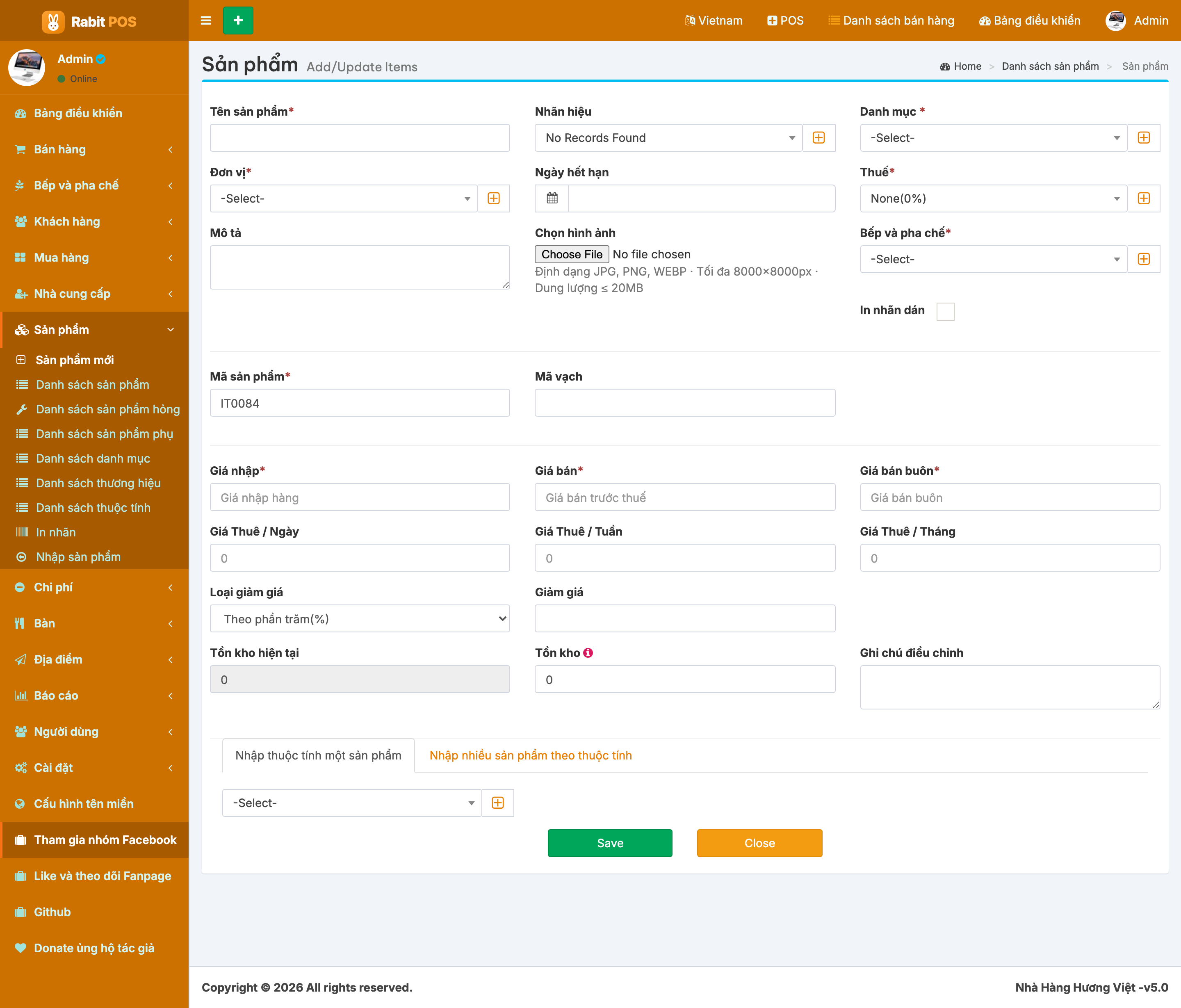
Vào Cài đặt để nhập tên nhà hàng, địa chỉ, số điện thoại — những thông tin in trên hóa đơn giao cho khách. Thiết lập một lần lúc đầu, sau đó mọi hóa đơn đều hiển thị đúng thương hiệu nhà hàng của bạn.