Mục lục
- Đăng nhập hệ thống
- Tổng quan bảng điều khiển
- Khai báo phụ tùng & dịch vụ
- Tiếp nhận xe vào xưởng
- Xử lý phiếu: báo giá, phân công thợ
- Tra cứu phiếu cho khách
- Gói bảo hành & phiếu bảo hành
- Bán phụ tùng nhanh (POS)
- Hóa đơn & danh sách bán hàng
- Khách hàng & công nợ
- Báo cáo doanh thu & tồn kho
- Thiết lập cửa hàng
Đăng nhập hệ thống
Mở phần mềm trên trình duyệt, nhập tài khoản và mật khẩu do quản lý cấp (tài khoản dùng thử: admin / 123456). Lần đầu vào có bảng điều khoản — bấm Đồng ý để tiếp tục.
Mỗi nhân viên nên có tài khoản riêng để hệ thống ghi nhận đúng người tiếp nhận xe và người thu tiền.
Tổng quan bảng điều khiển
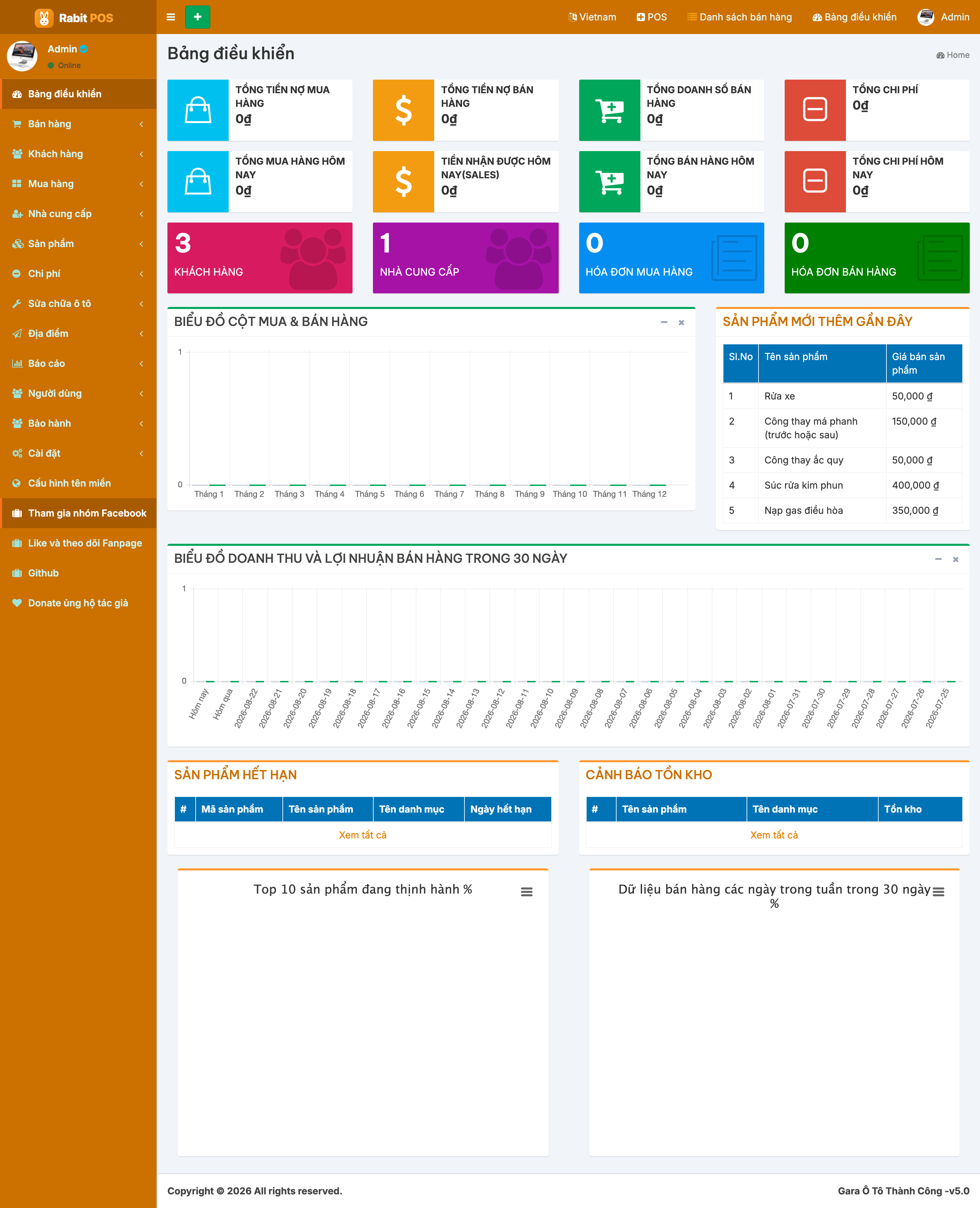
Ngay sau khi đăng nhập là Bảng điều khiển. Các ô màu phía trên hiển thị nhanh: tổng doanh số bán hàng, tiền khách nợ, chi phí, số hóa đơn và số lượng khách — cập nhật theo thời gian thực.
Bên dưới là biểu đồ doanh thu, danh sách phụ tùng mới thêm và cảnh báo tồn kho sắp hết, giúp bạn chủ động nhập hàng.
Khai báo phụ tùng & dịch vụ
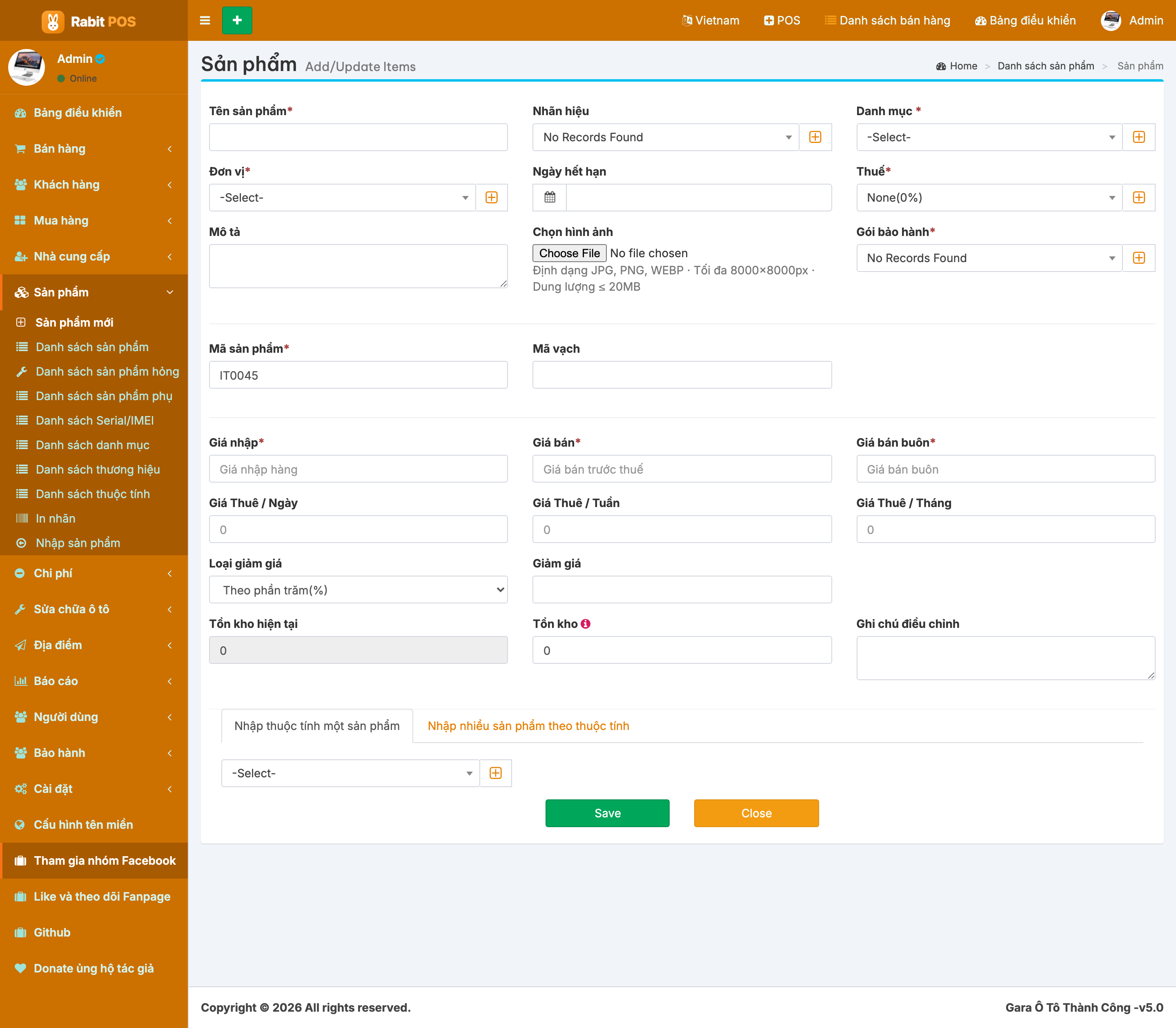
Trước khi báo giá, hãy khai báo danh mục hàng hóa. Vào Sản phẩm → Danh sách sản phẩm để xem toàn bộ phụ tùng và dịch vụ (rửa xe, thay dầu, thay má phanh...) đã có, kèm giá bán và tồn kho.
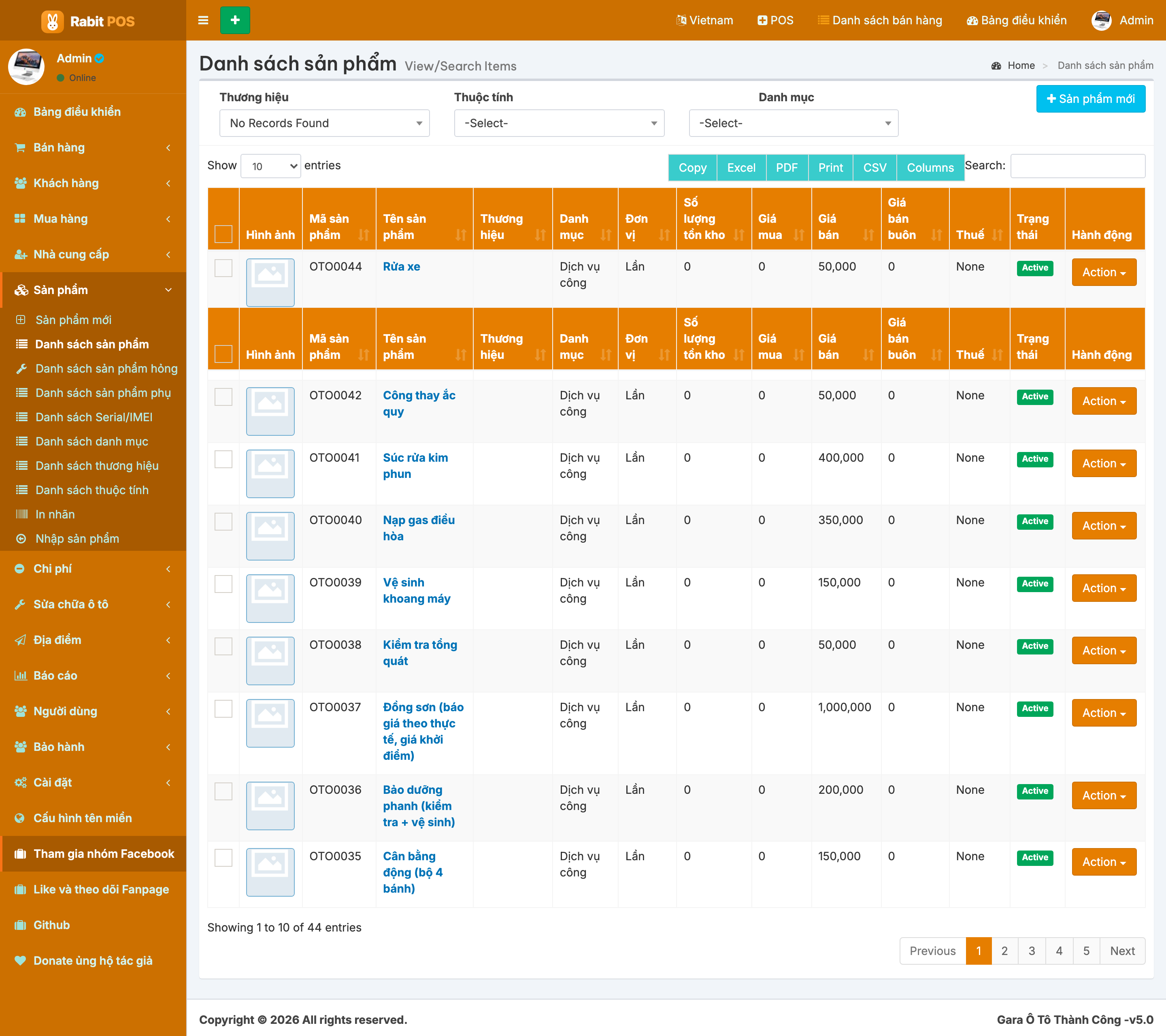
Bấm Sản phẩm mới để thêm mặt hàng: đặt tên, chọn danh mục, nhập giá vốn — giá bán, mã vạch và tồn kho. Với các mục công thợ (dịch vụ), bạn vẫn tạo như một "sản phẩm" nhưng không cần quản lý tồn kho.
Tiếp nhận xe vào xưởng
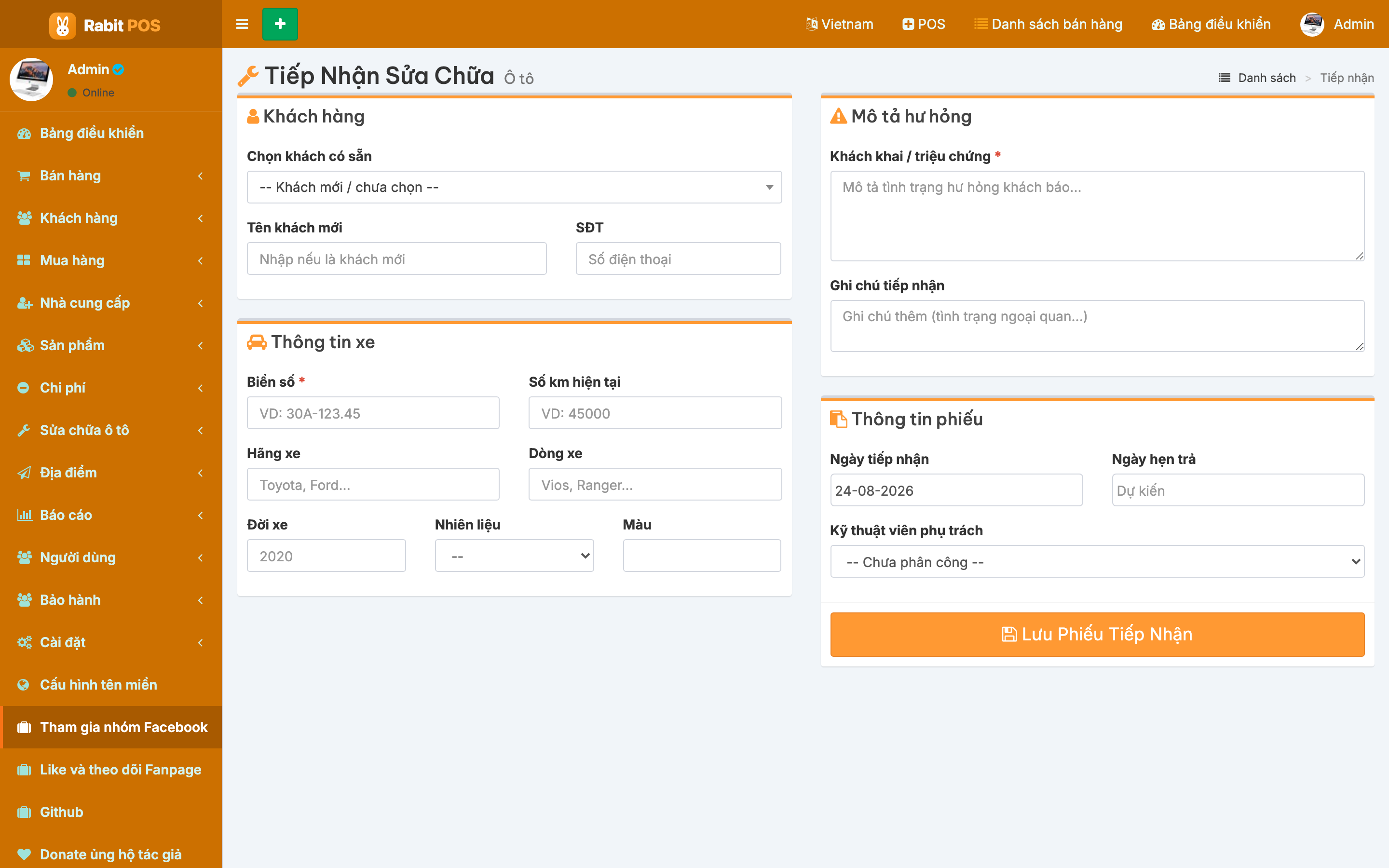
Đây là nghiệp vụ cốt lõi của gara. Khi khách đưa xe vào, vào Sửa chữa ô tô → Tiếp nhận mới để lập phiếu. Màn hình chia thành 4 khối rõ ràng:
Khách hàng: chọn khách quen có sẵn hoặc nhập tên + số điện thoại của khách mới. Thông tin xe: nhập biển số (bắt buộc), số km hiện tại, hãng, dòng, đời xe, nhiên liệu và màu.
Mô tả hư hỏng: ghi lại triệu chứng khách khai và ghi chú tình trạng ngoại quan khi nhận xe (tránh tranh chấp về sau). Thông tin phiếu: chọn ngày tiếp nhận, ngày hẹn trả và phân công kỹ thuật viên phụ trách, rồi bấm Lưu Phiếu Tiếp Nhận.
Xử lý phiếu: báo giá, phân công thợ
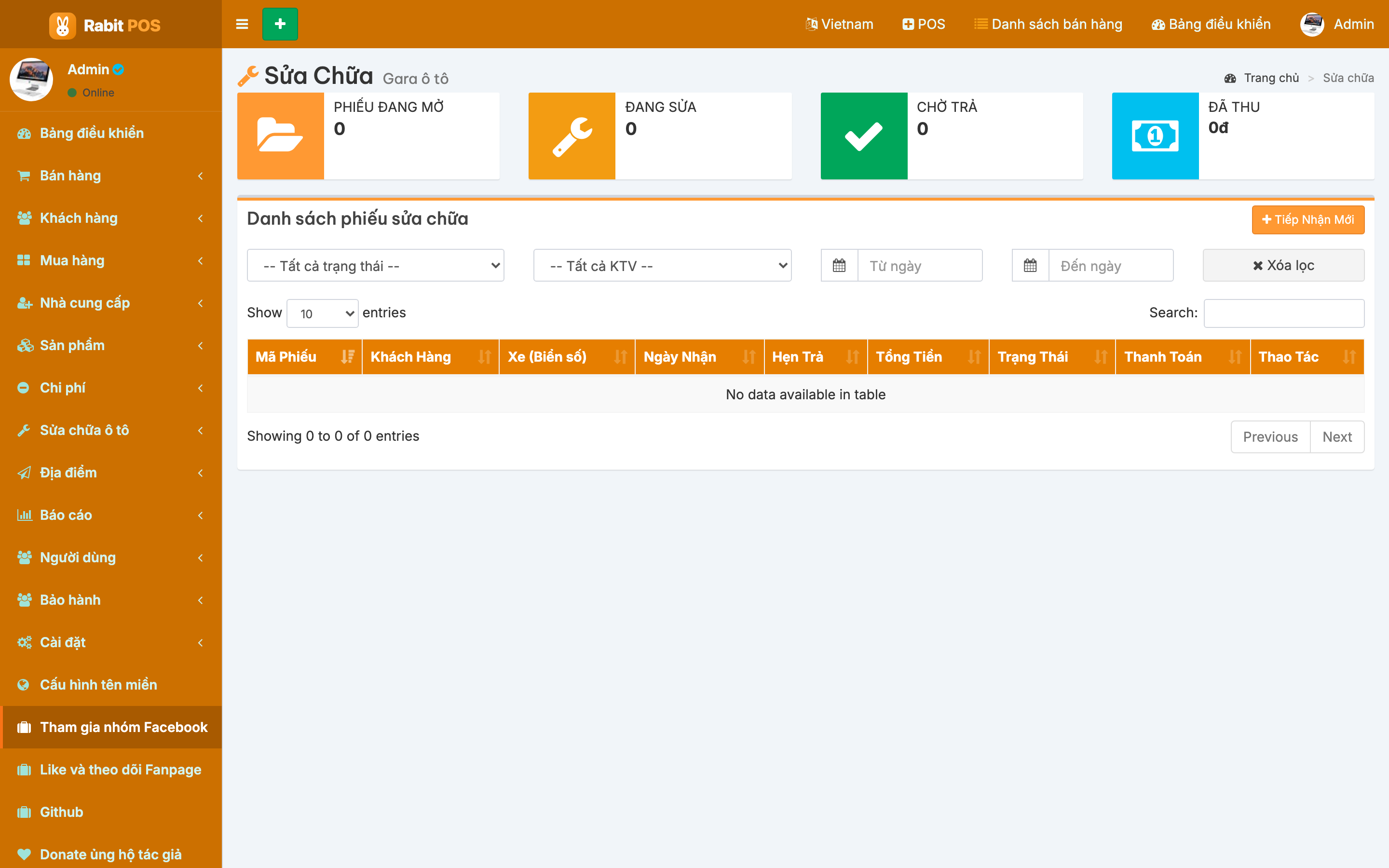
Vào Danh sách phiếu để theo dõi toàn bộ xe đang trong xưởng. Các ô thống kê phía trên cho biết số phiếu theo từng trạng thái và tổng tiền đã thu. Bảng bên dưới liệt kê từng phiếu theo mã, khách, biển số, ngày nhận, hẹn trả và trạng thái.
Bấm vào một phiếu để mở chi tiết và thực hiện các bước tiếp theo của quy trình:
Tra cứu phiếu cho khách
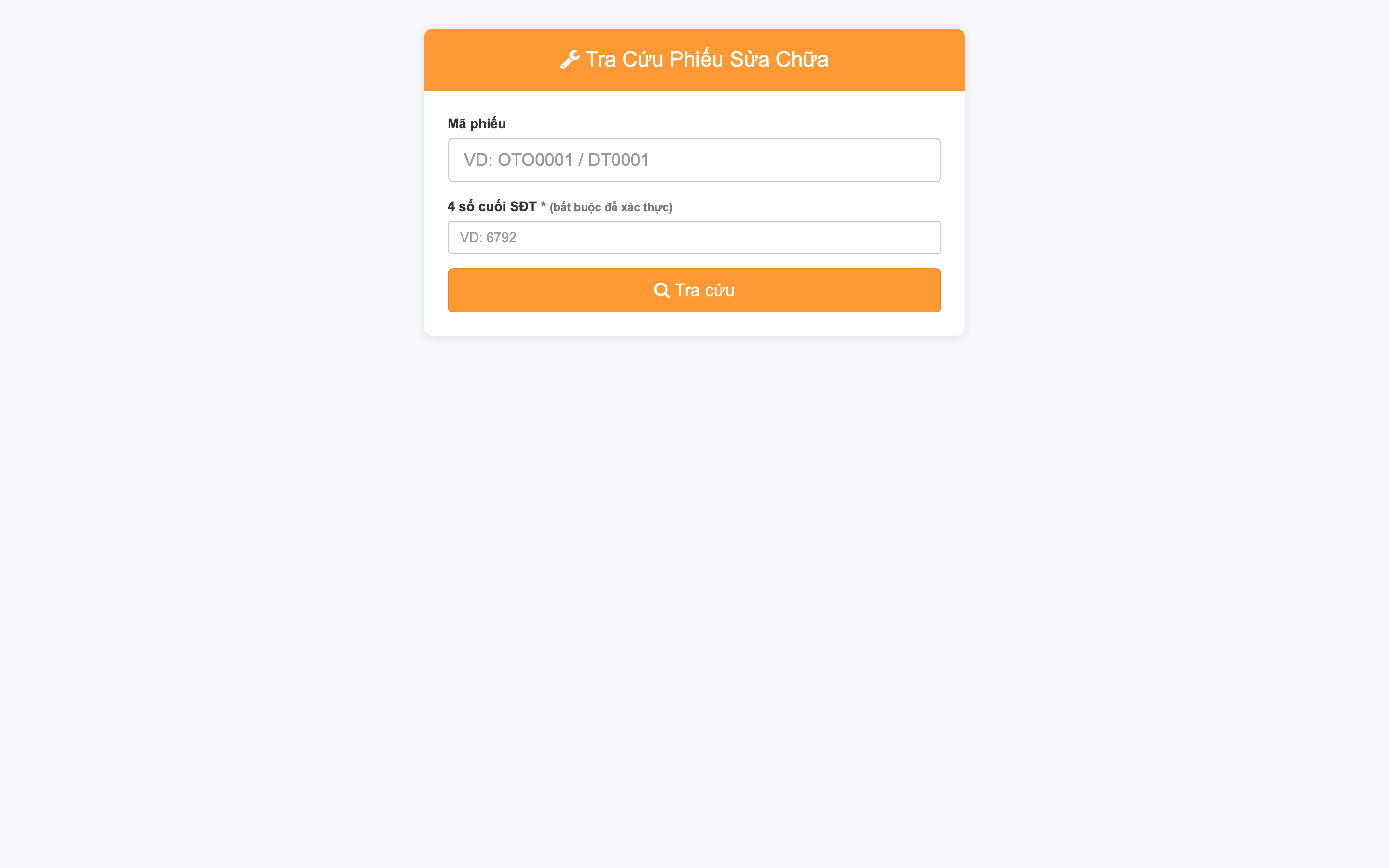
Màn hình Tra cứu phiếu sửa chữa cho phép khách tự kiểm tra tình trạng xe qua mã phiếu và số điện thoại: xe đang sửa hay đã xong, chi phí dự kiến. Đây là công cụ chăm sóc khách hàng chuyên nghiệp, giảm cuộc gọi hỏi thăm.
Gói bảo hành & phiếu bảo hành
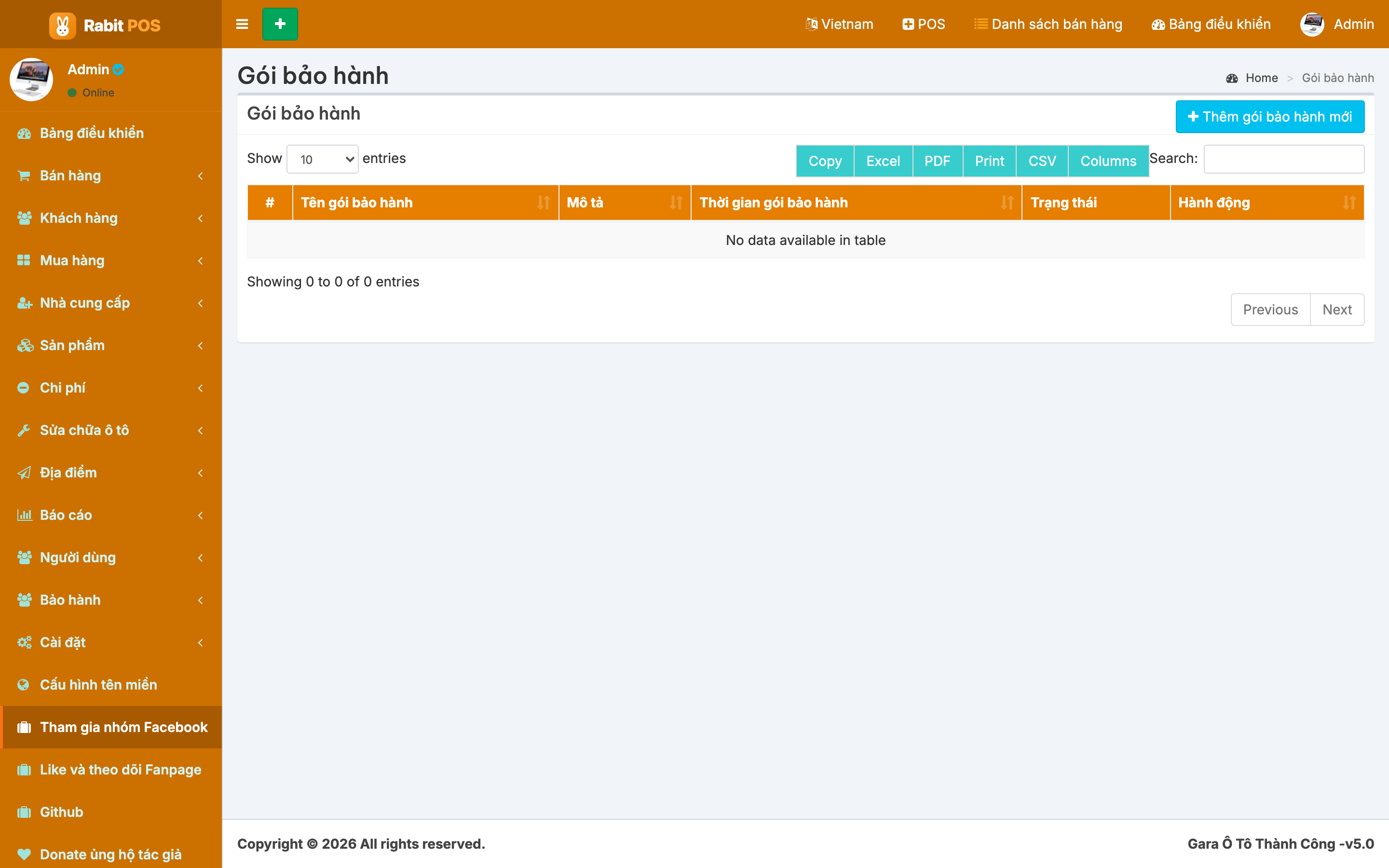
Gara nên cam kết bảo hành cho các hạng mục sửa chữa. Trước tiên vào Bảo hành → Gói bảo hành để tạo các gói (ví dụ: bảo hành công thay má phanh 3 tháng, đại tu 6 tháng...) với thời hạn tương ứng.
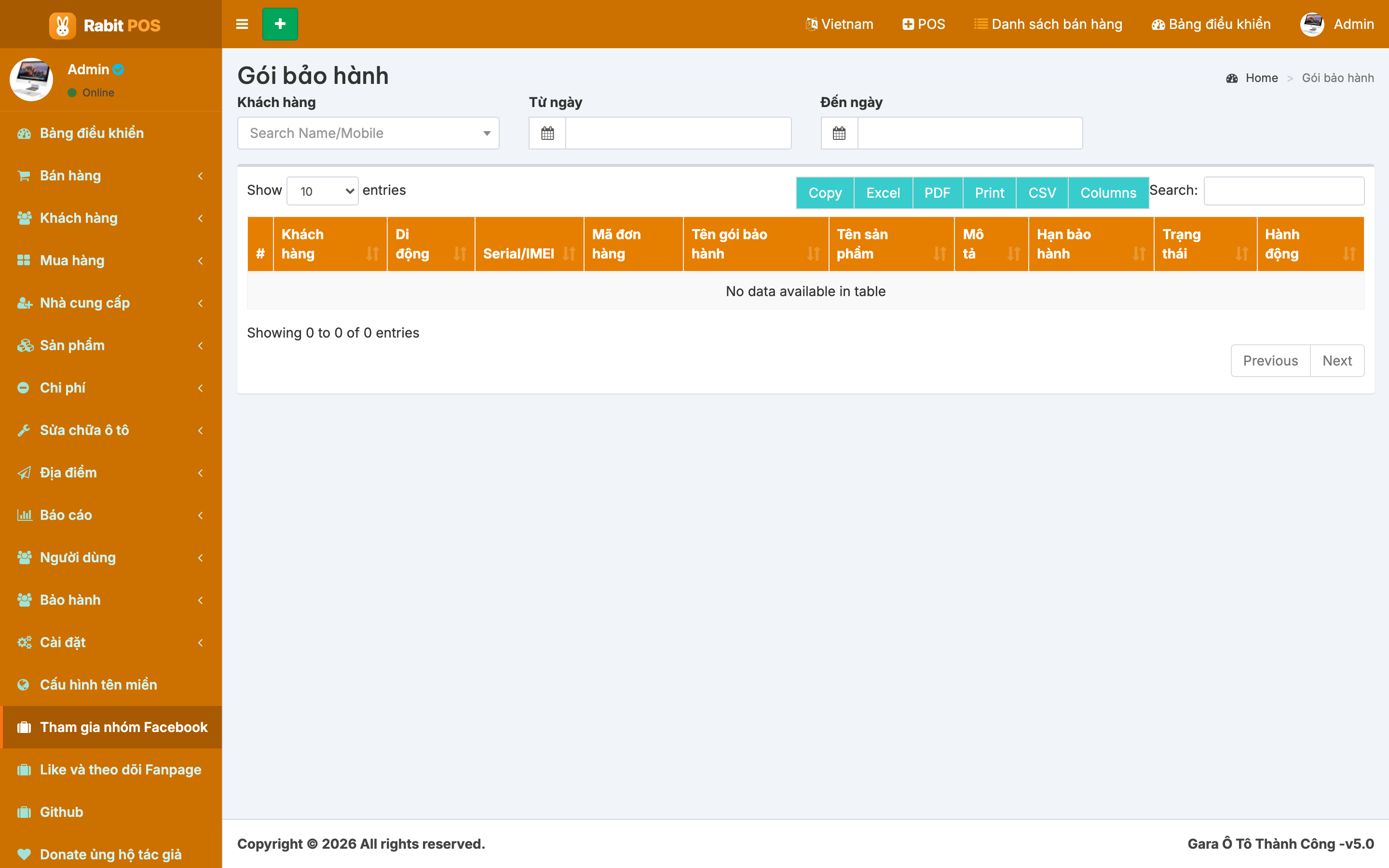
Khi thu tiền một phiếu sửa chữa, hệ thống gắn gói bảo hành vào từng hạng mục và tạo phiếu bảo hành. Danh sách phiếu bảo hành đã cấp nằm ở Danh sách bảo hành, hiển thị serial/IMEI, tên gói và hạn bảo hành để tra cứu khi khách quay lại.
Bán phụ tùng nhanh (POS)
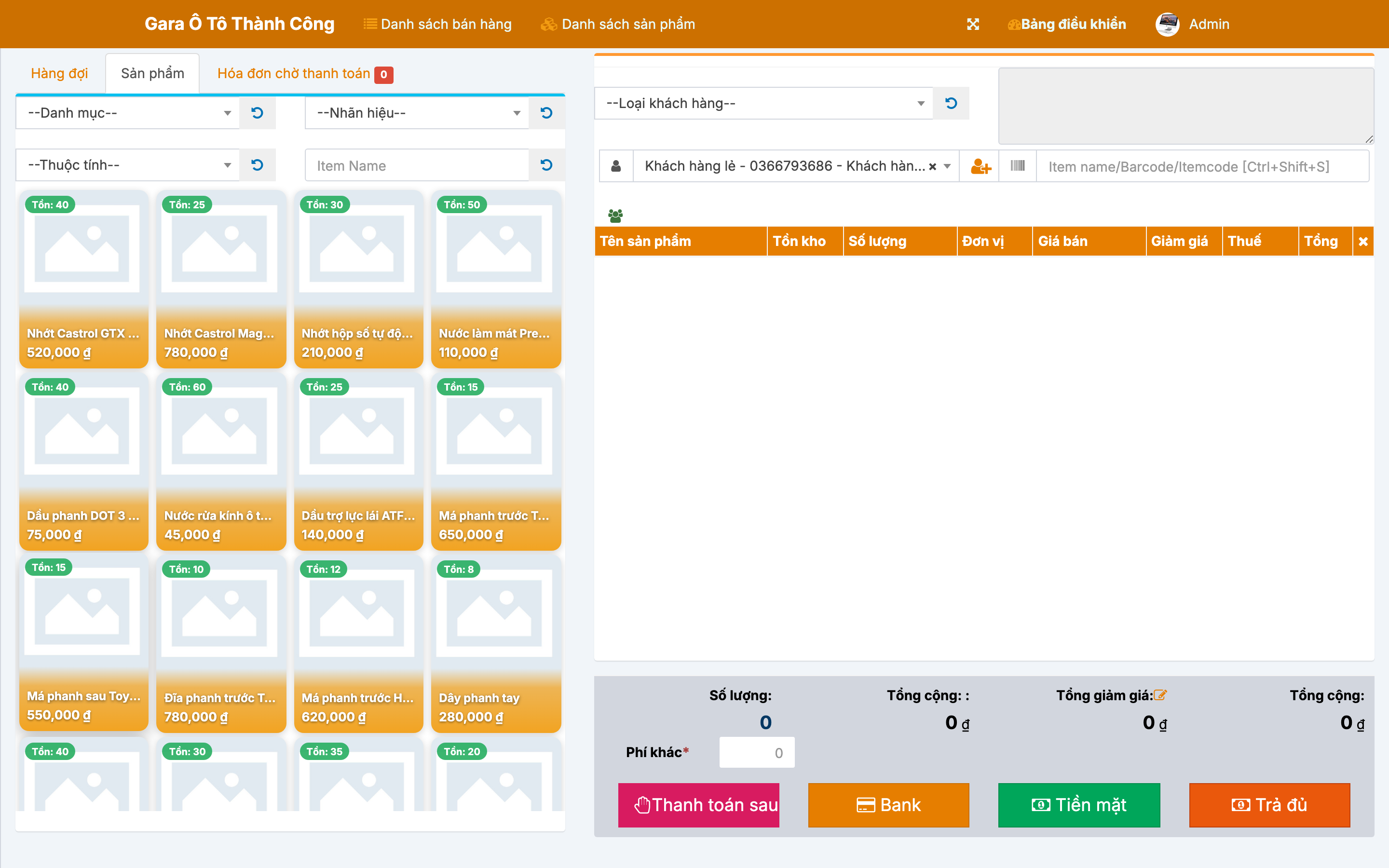
Với khách chỉ mua lẻ phụ tùng (dầu, lọc gió, nước rửa kính...) mà không cần lập phiếu sửa chữa, hãy dùng màn hình POS. Tìm sản phẩm bằng tên hoặc quét mã vạch, thêm vào giỏ, chọn khách, nhập tiền khách đưa và thanh toán trong vài giây.
Hóa đơn & danh sách bán hàng
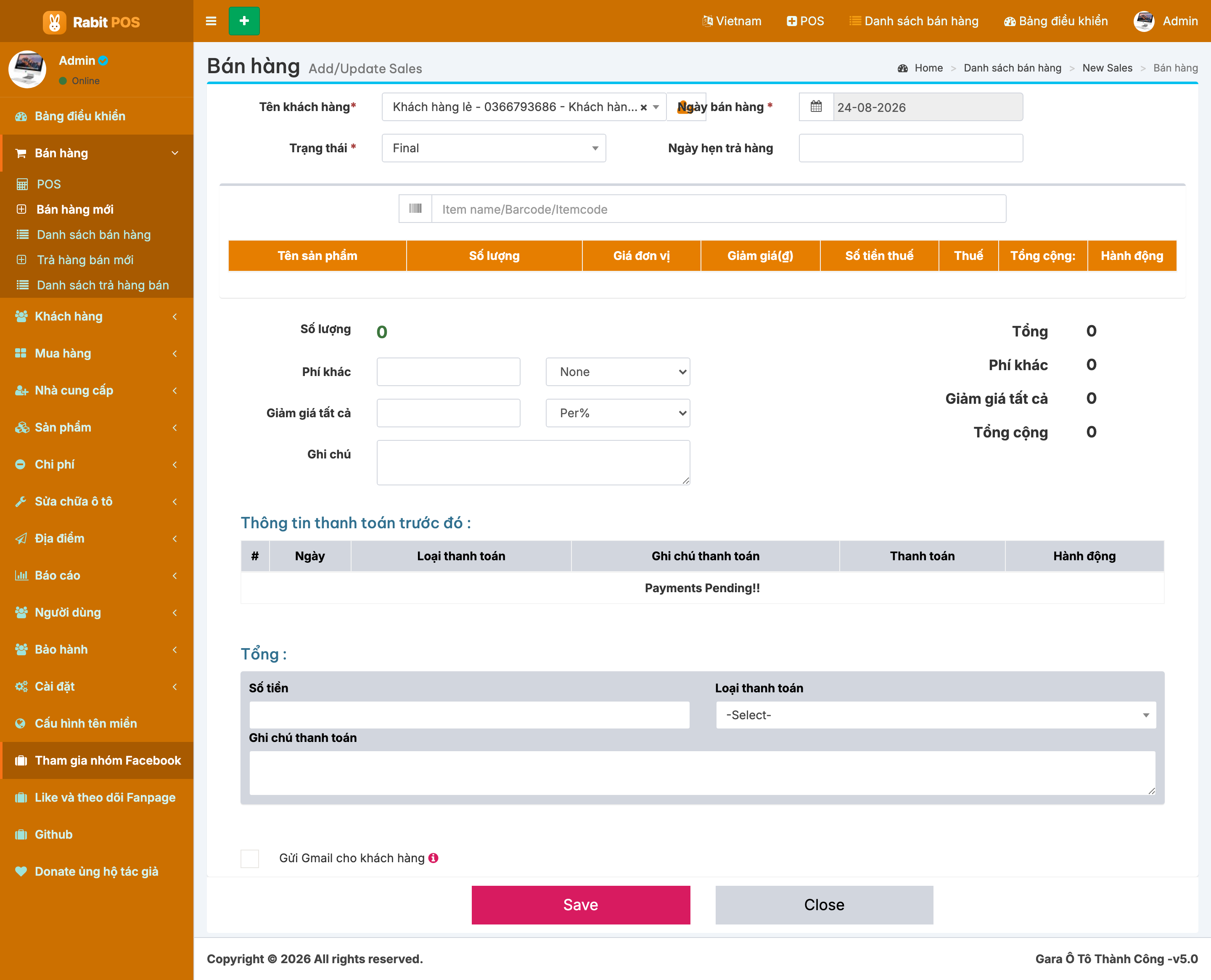
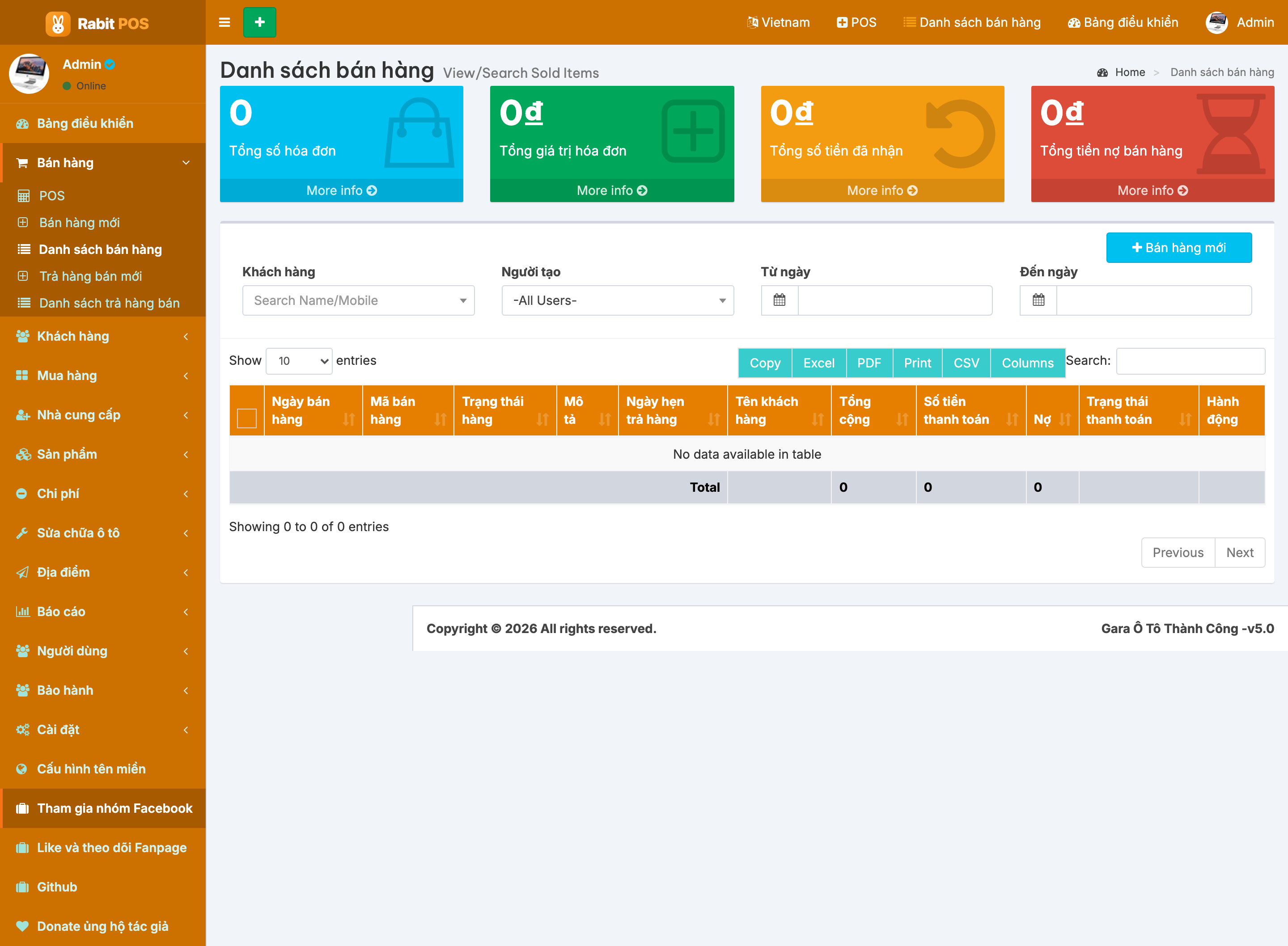
Cần lập hóa đơn chi tiết nhiều dòng, dùng Bán hàng → Bán hàng mới: chọn khách, thêm từng mặt hàng, áp dụng giảm giá và chọn hình thức thanh toán (tiền mặt / chuyển khoản / ghi nợ).
Toàn bộ giao dịch được lưu tại Danh sách bán hàng. Tại đây bạn xem lại, in lại hóa đơn, thu thêm tiền nợ hoặc hủy hóa đơn (khi hủy, hệ thống tự hoàn tồn kho và điều chỉnh công nợ).
Khách hàng & công nợ
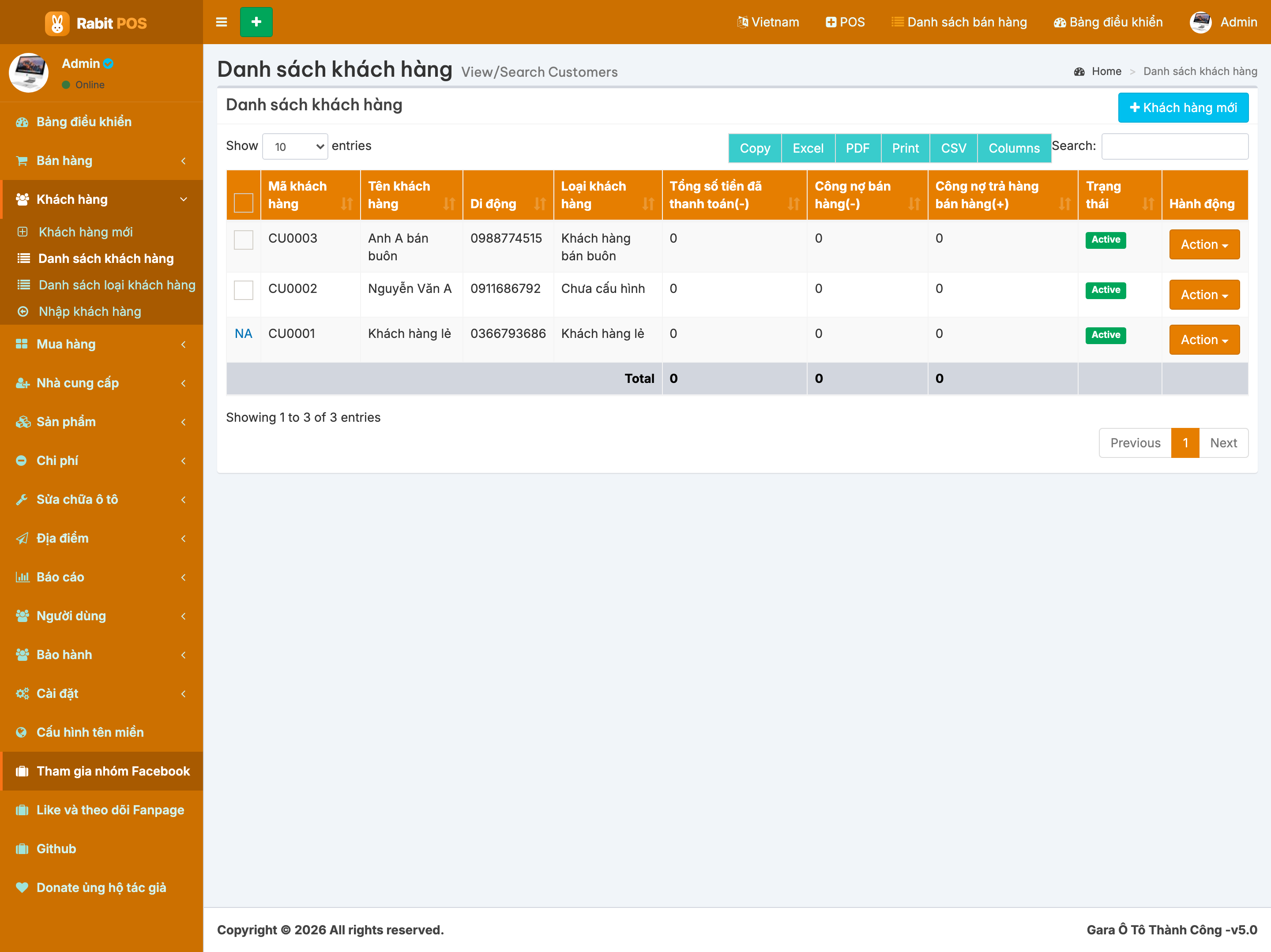
Mọi khách đã tiếp nhận hoặc mua hàng đều được lưu tại Danh sách khách hàng kèm số điện thoại và công nợ. Nhờ đó lần sau khách quay lại, bạn chọn tên là tự động điền thông tin, đồng thời theo dõi được lịch sử sửa chữa của từng xe.
Báo cáo doanh thu & tồn kho
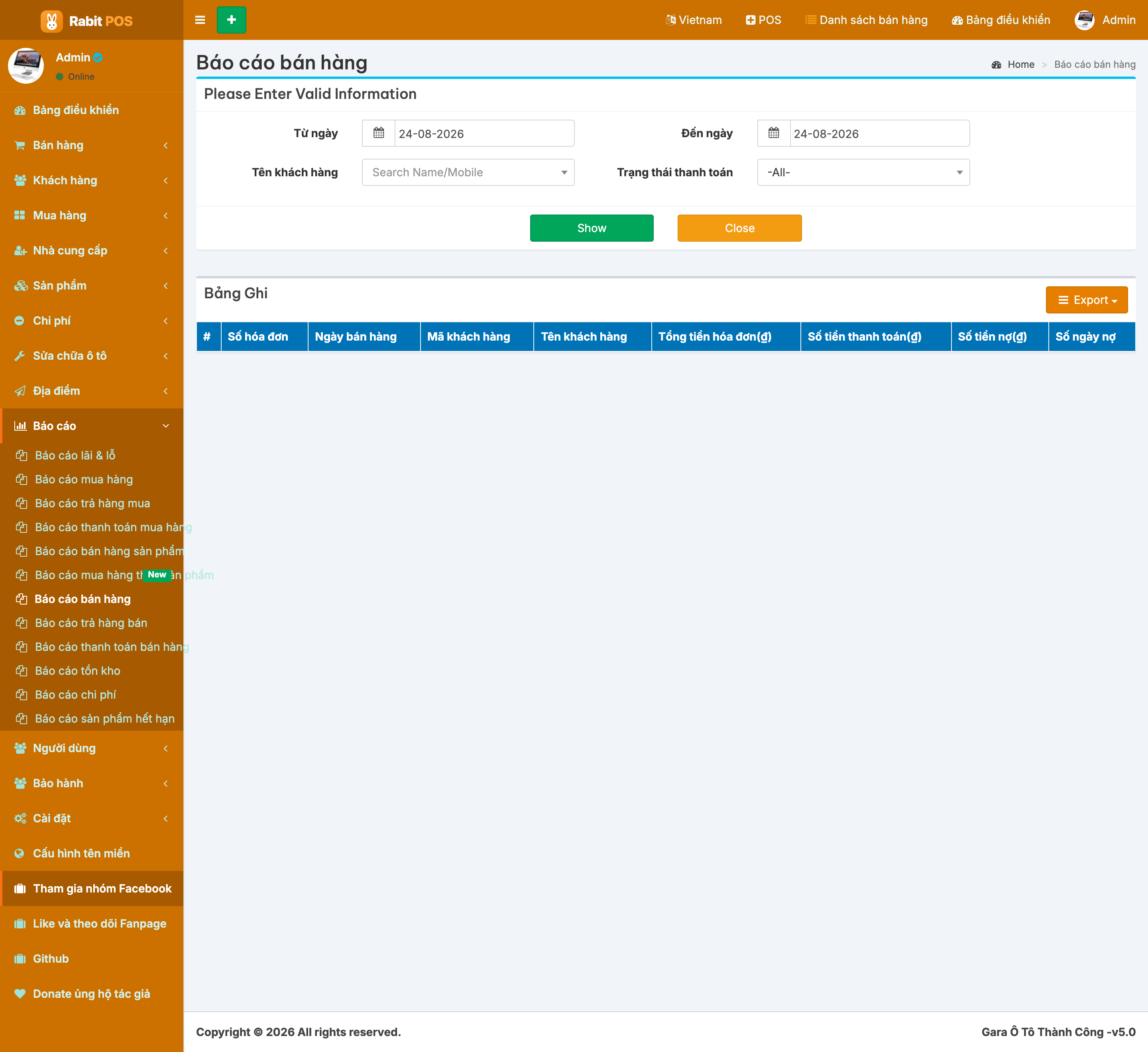
Vào Báo cáo → Báo cáo bán hàng để xem doanh thu theo khoảng thời gian, lọc theo ngày và biết mặt hàng nào bán chạy.
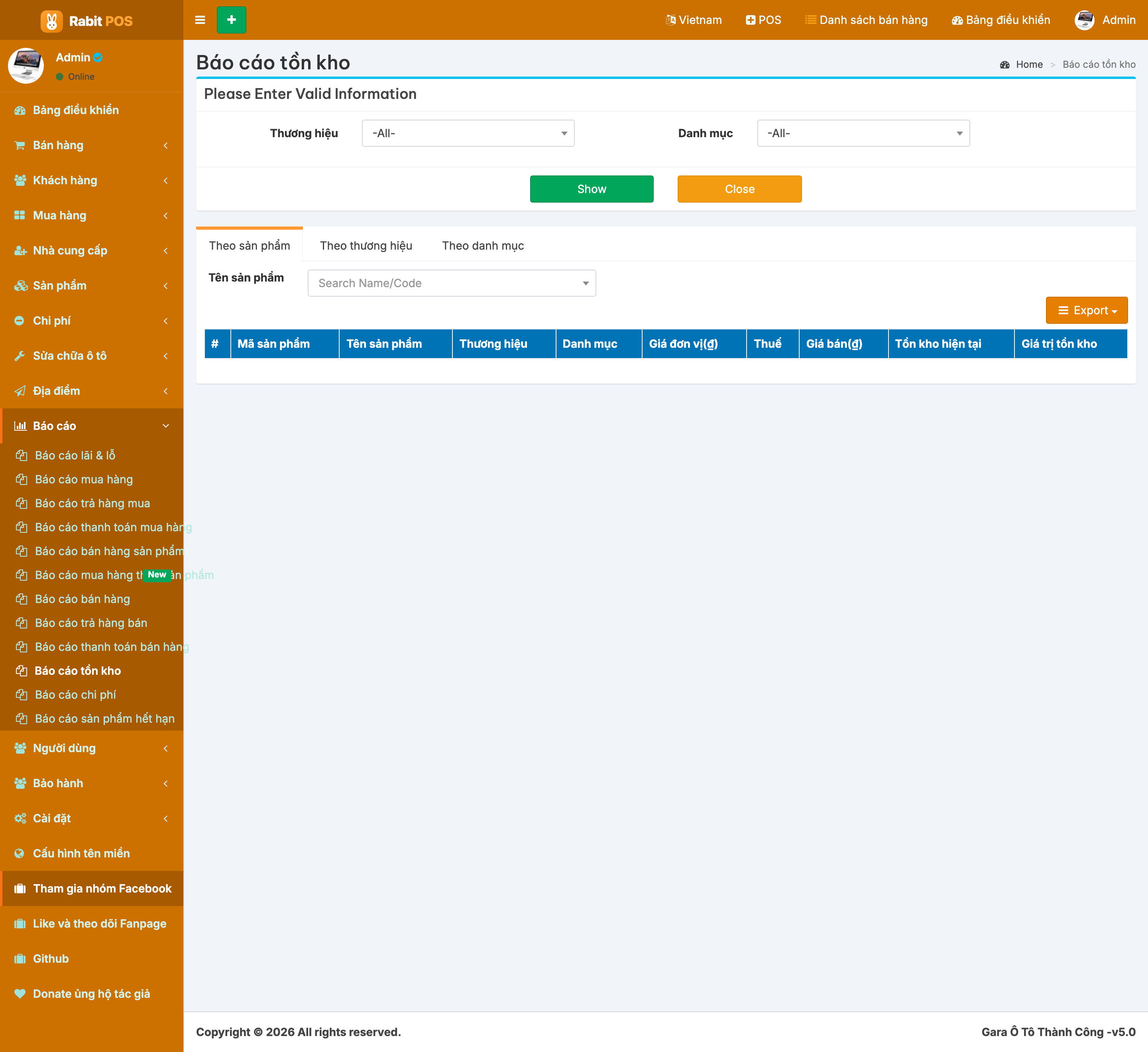
Báo cáo tồn kho cho biết phụ tùng nào còn nhiều, mặt nào sắp hết để lên kế hoạch nhập hàng kịp thời.
Thiết lập cửa hàng
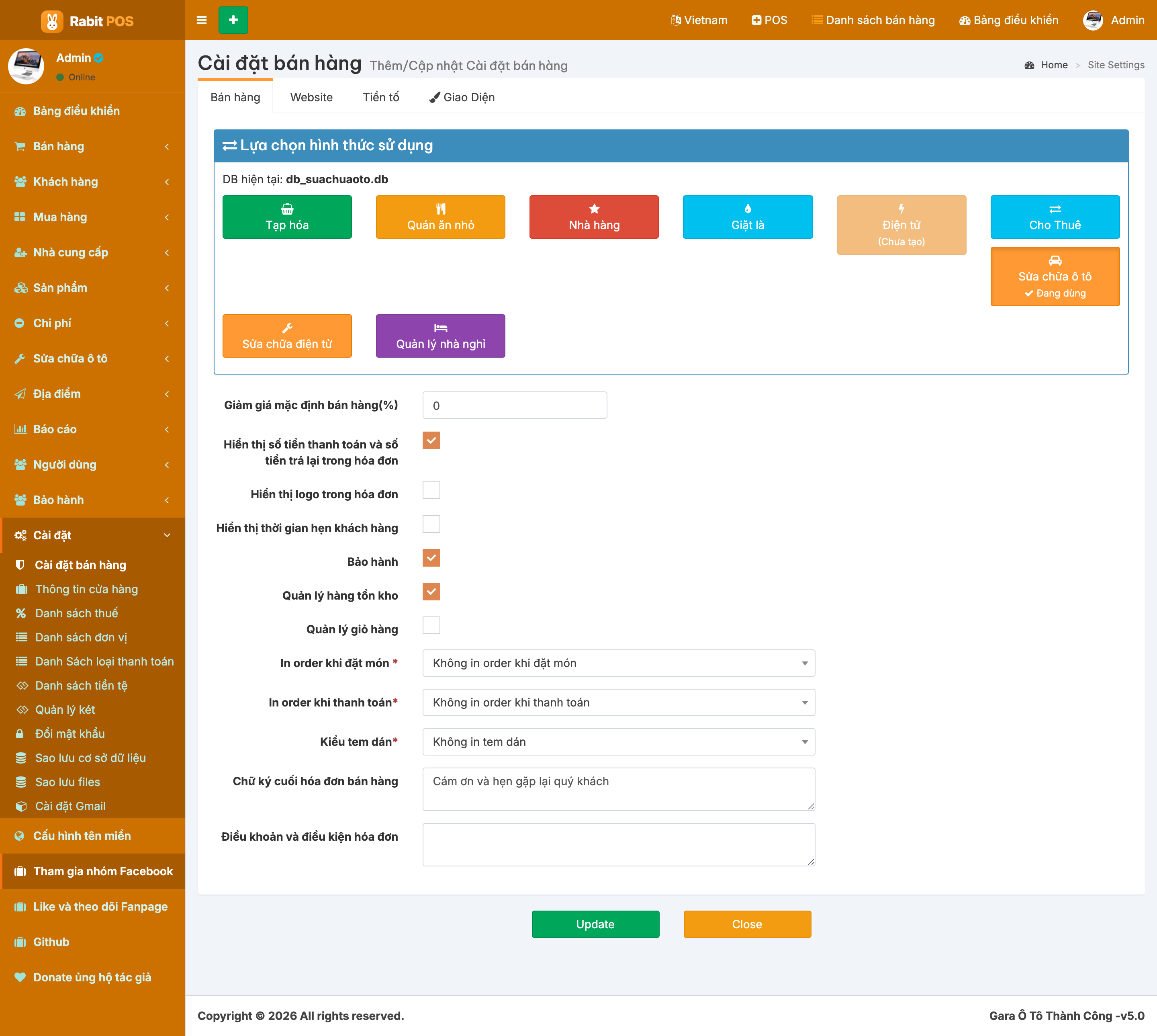
Cuối cùng, vào Cài đặt để đặt tên gara, địa chỉ, số điện thoại, logo và các thông tin sẽ in trên hóa đơn / phiếu bảo hành. Nên hoàn tất phần này ngay khi bắt đầu sử dụng để chứng từ in ra chuyên nghiệp.