 Hướng dẫn cho cửa hàng Tạp hóa
Phiên bản 5.0
Hướng dẫn cho cửa hàng Tạp hóa
Phiên bản 5.0
Hướng dẫn cho cửa hàng Tạp hóa
Phiên bản 5.0
Hướng dẫn cho cửa hàng Tạp hóa
Phiên bản 5.0
Từ lúc nhập hàng, dán tem mã vạch, bán hàng “quét là xong” cho tới theo dõi công nợ và báo cáo lãi lỗ — tài liệu này đi cùng bạn từng bước, viết đơn giản để ai cũng làm được.
Chuyên cho tiệm tạp hóa: hàng nghìn mặt hàng, bán nhanh bằng mã vạchQuét mã vạch, chọn tiền mặt/chuyển khoản, in hóa đơn trong vài giây.
Phần mềm tự trừ tồn sau mỗi lần bán và nhắc bạn khi hàng sắp hết.
Ai mua chịu bao nhiêu, đã trả bao nhiêu — máy nhớ thay bạn, khỏi ghi sổ.
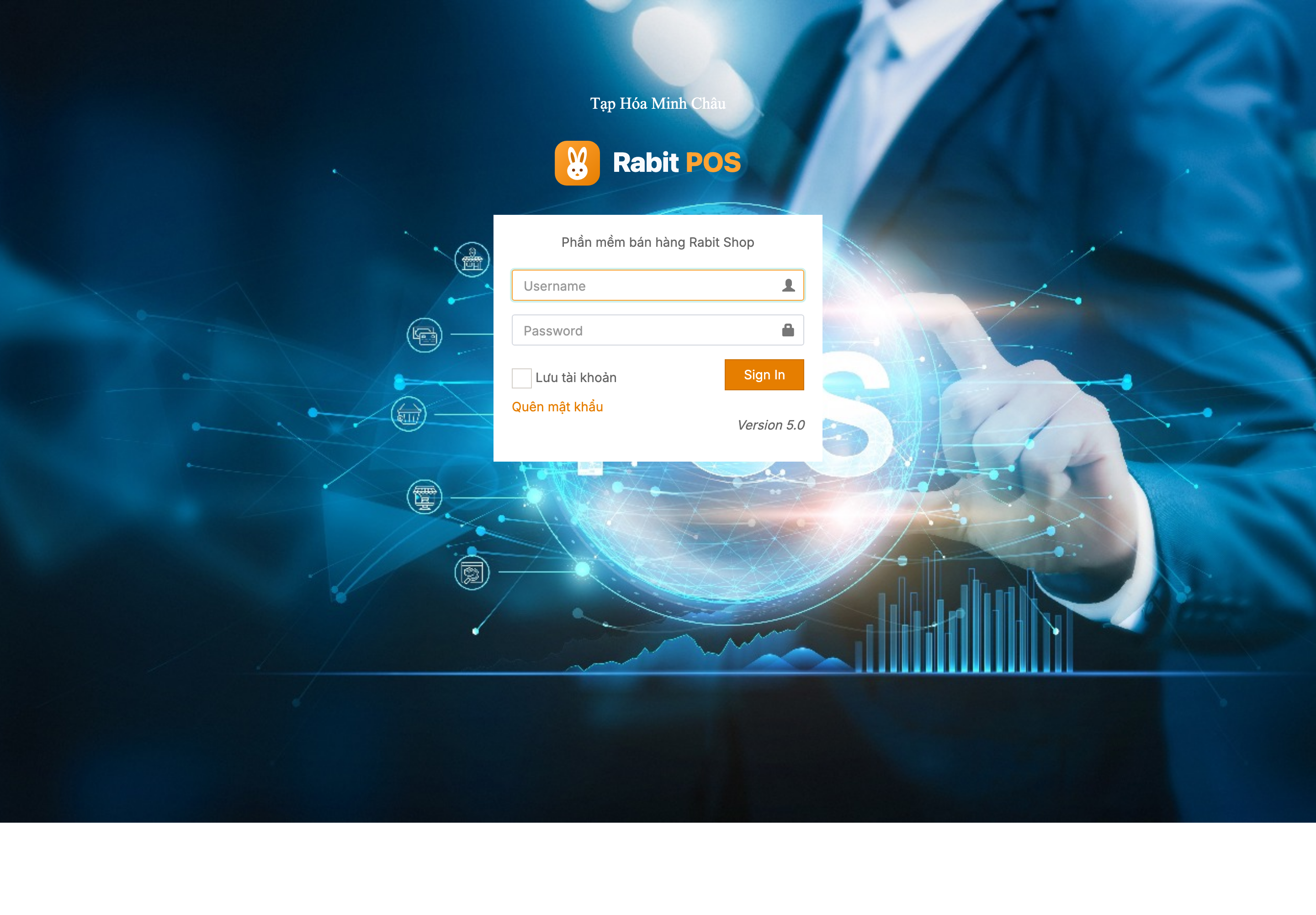
Mở trình duyệt (Chrome, Cốc Cốc…) và gõ địa chỉ cửa hàng của bạn. Ở màn hình đăng nhập, nhập tên tài khoản và mật khẩu rồi bấm Đăng nhập. Lần đầu dùng thử, bạn đăng nhập bằng tài khoản mặc định bên dưới.
Bảo mật: Ngay lần đầu, phần mềm sẽ nhắc bạn đặt mật khẩu mới thay cho mật khẩu mặc định — hãy chọn mật khẩu riêng của bạn để tránh người khác đăng nhập bừa. Sau này muốn đổi lại, vào Cài đặt → Đổi mật khẩu.
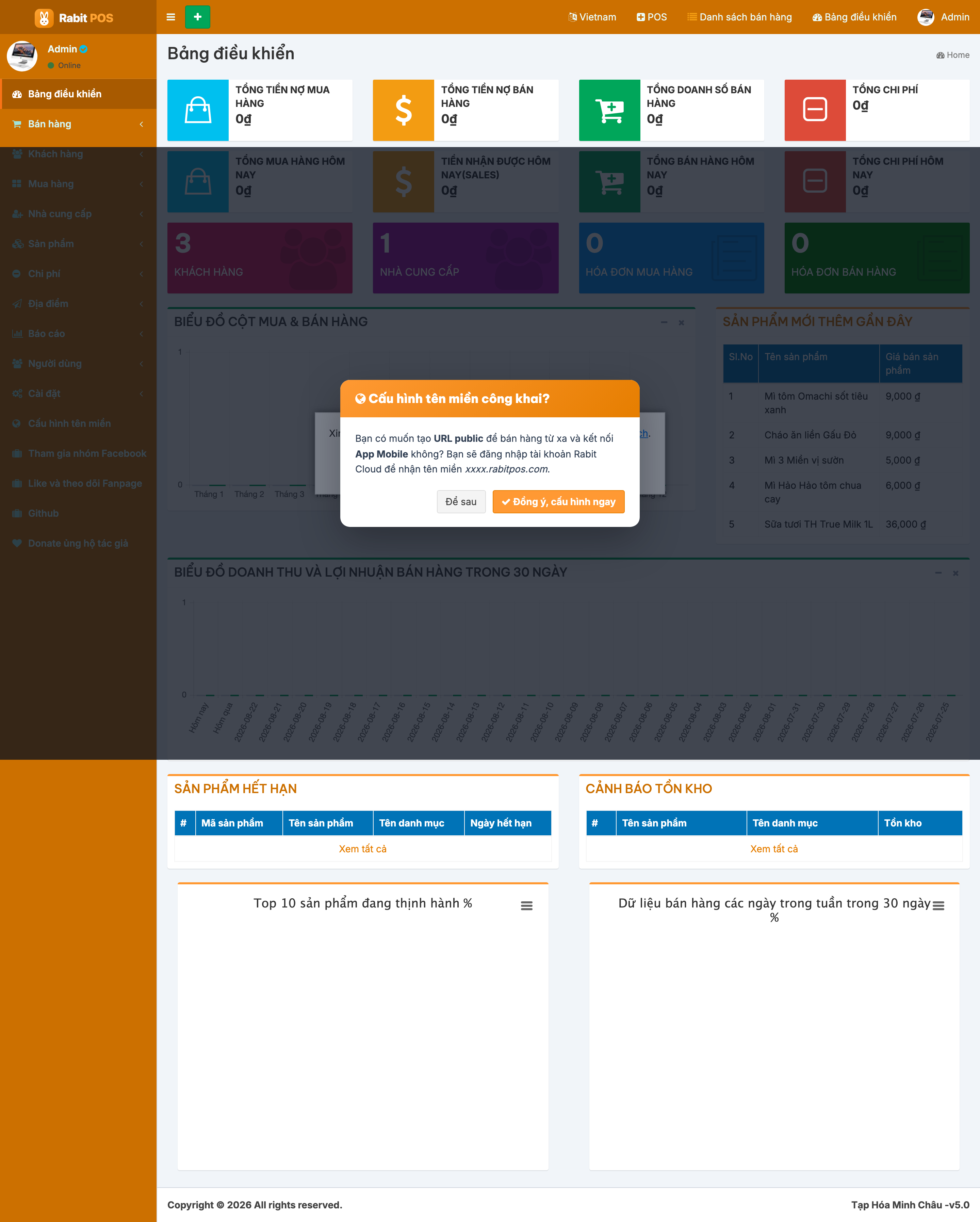
Vừa vào là bạn thấy Bảng điều khiển — bức tranh tổng quát về cửa hàng: doanh số bán hôm nay, tiền còn nợ (mua và bán), số khách, số hóa đơn. Kéo xuống dưới có biểu đồ doanh thu 30 ngày và hai bảng nhắc việc rất hữu ích: Sản phẩm sắp hết hạn và Cảnh báo tồn kho.
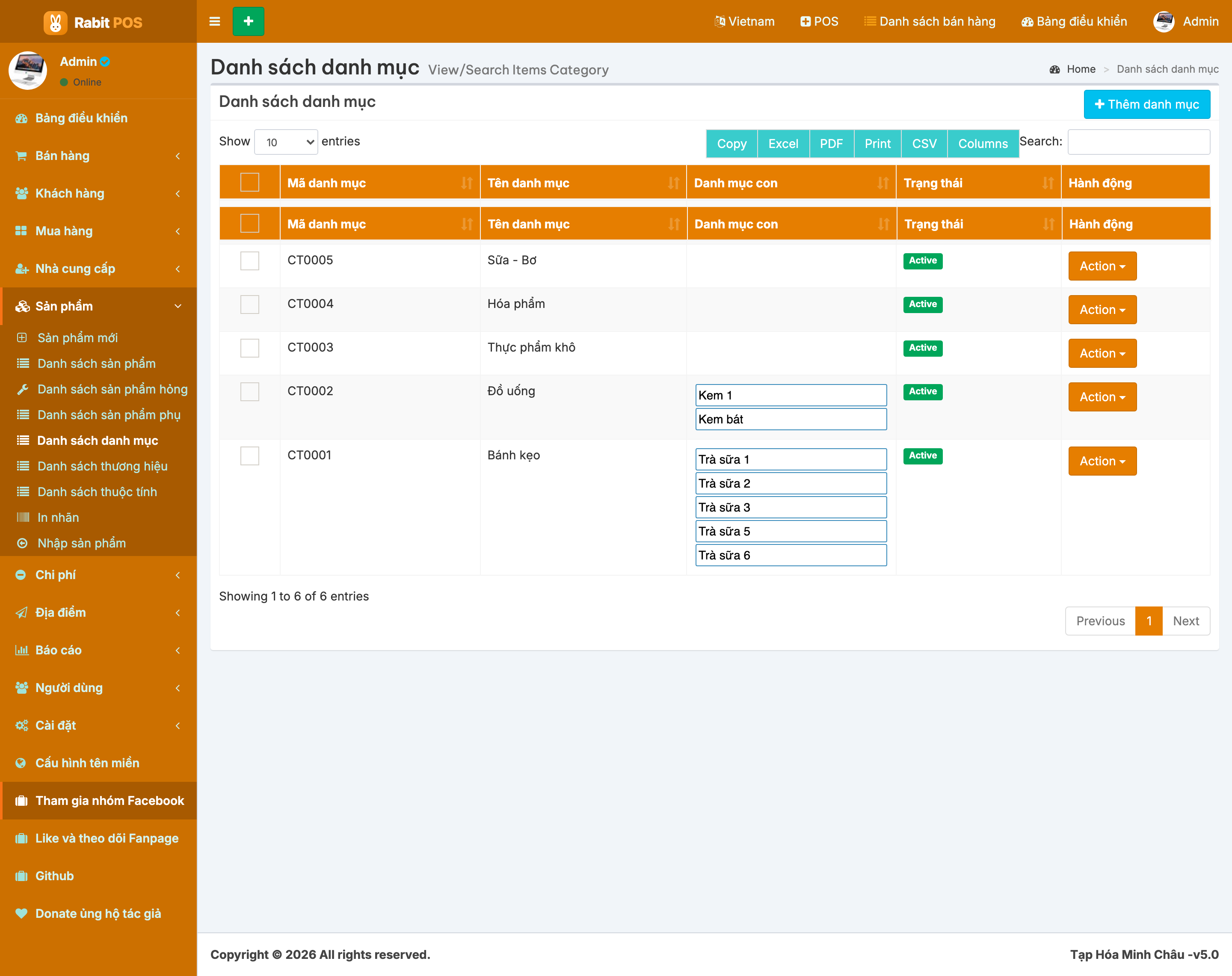
Tiệm tạp hóa có rất nhiều mặt hàng, nên bước đầu tiên nên làm là chia hàng thành các nhóm (danh mục): Bánh kẹo, Nước giải khát, Gia vị, Đồ khô, Hóa mỹ phẩm… Vào Sản phẩm → Danh sách danh mục để thêm các nhóm này. Chia nhóm rõ ràng giúp bạn tìm hàng nhanh và lọc báo cáo theo từng ngành hàng.
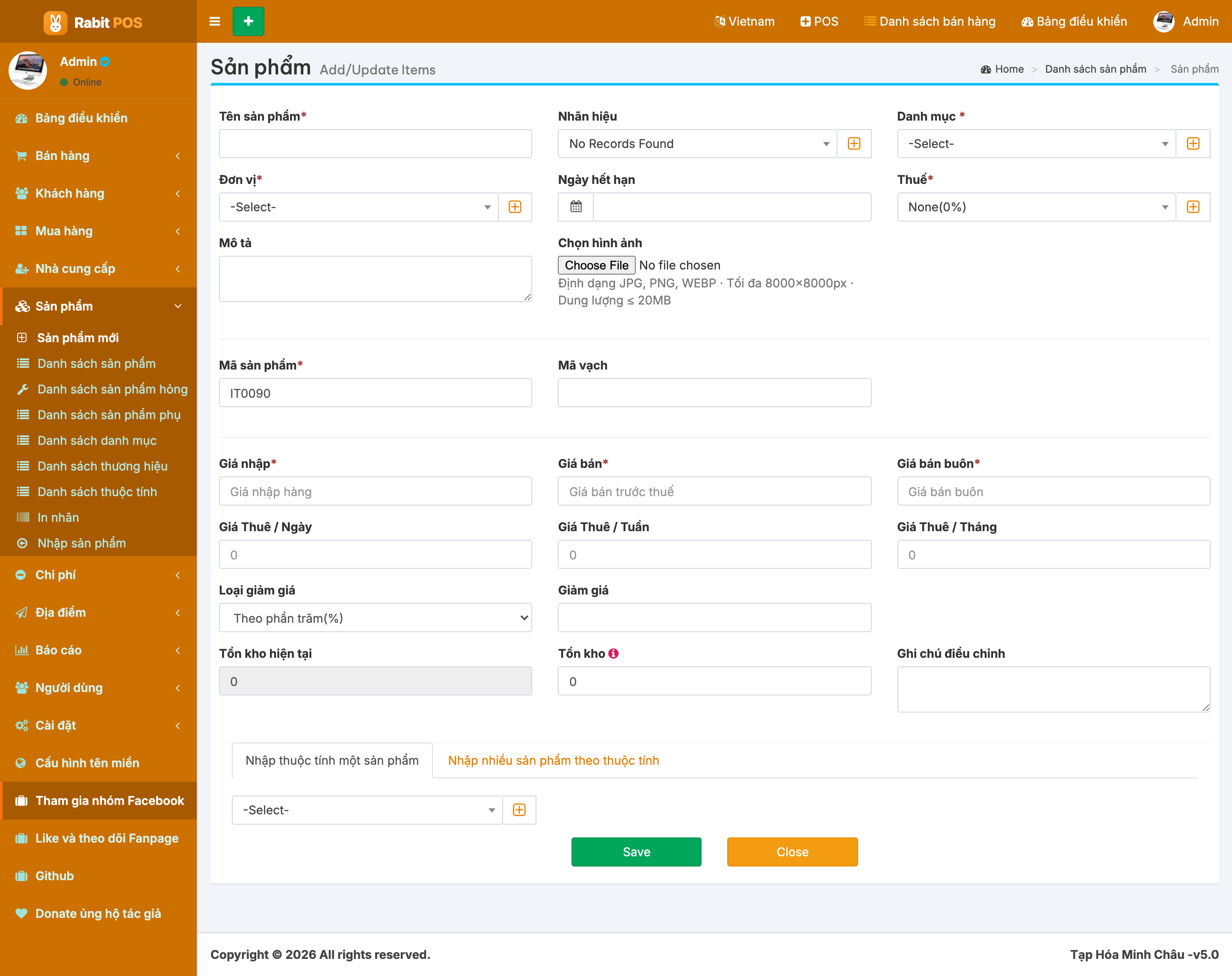
Vào Sản phẩm → Sản phẩm mới. Điền các thông tin cơ bản: Tên sản phẩm, chọn Danh mục vừa tạo, Đơn vị (gói, chai, lon, kg…), Giá nhập và Giá bán. Nếu bao bì có sẵn mã vạch, quét hoặc gõ vào ô Mã vạch — sau này bán chỉ cần quét là ra ngay.
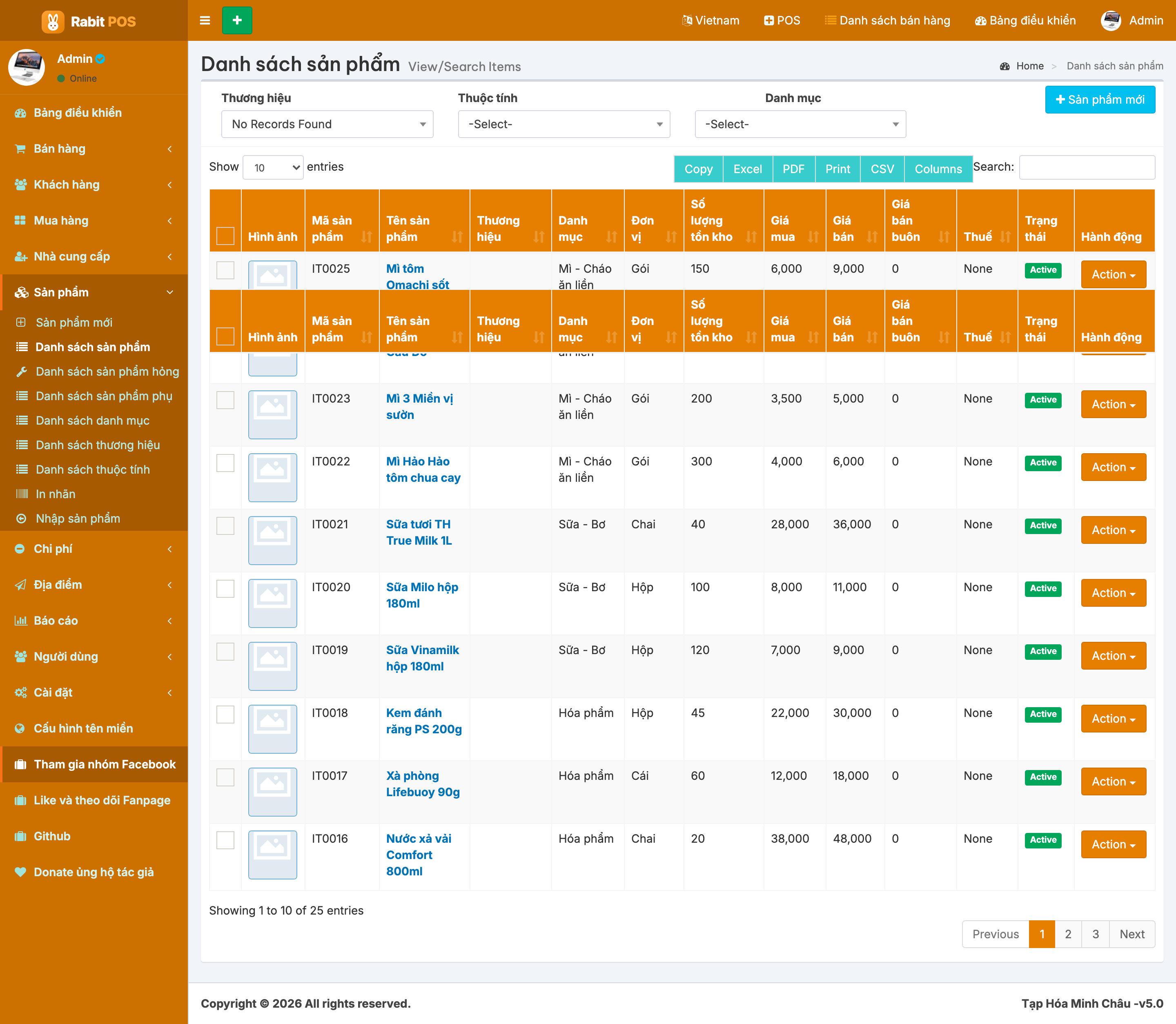
Sản phẩm → Danh sách sản phẩm hiển thị toàn bộ mặt hàng đang có. Tại đây bạn tìm theo tên, xem tồn kho, chỉnh giá bán khi giá nhập thay đổi, hoặc ẩn/xóa mặt hàng không còn kinh doanh. Đây là nơi bạn ghé thường xuyên để rà soát giá và số lượng.
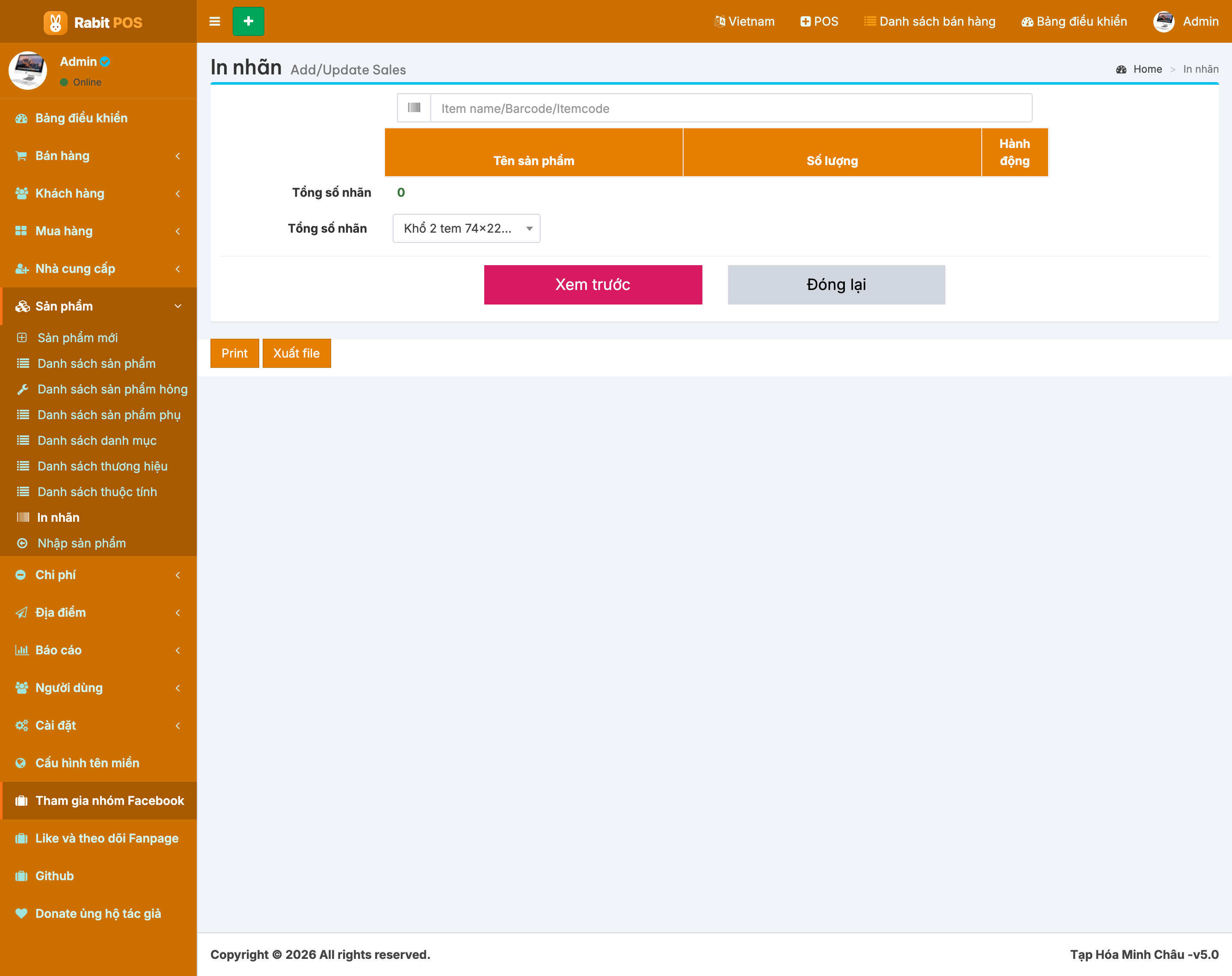
Nhiều mặt hàng lẻ (bánh cân, đồ khô, hàng chia nhỏ…) chưa có mã vạch in sẵn. Vào Sản phẩm → In nhãn, tìm mặt hàng cần in, đặt số lượng tem, chọn khổ tem (ví dụ khổ 2 tem 74×22mm) rồi bấm Xem trước và In ra máy in tem. Dán tem lên sản phẩm là xong.
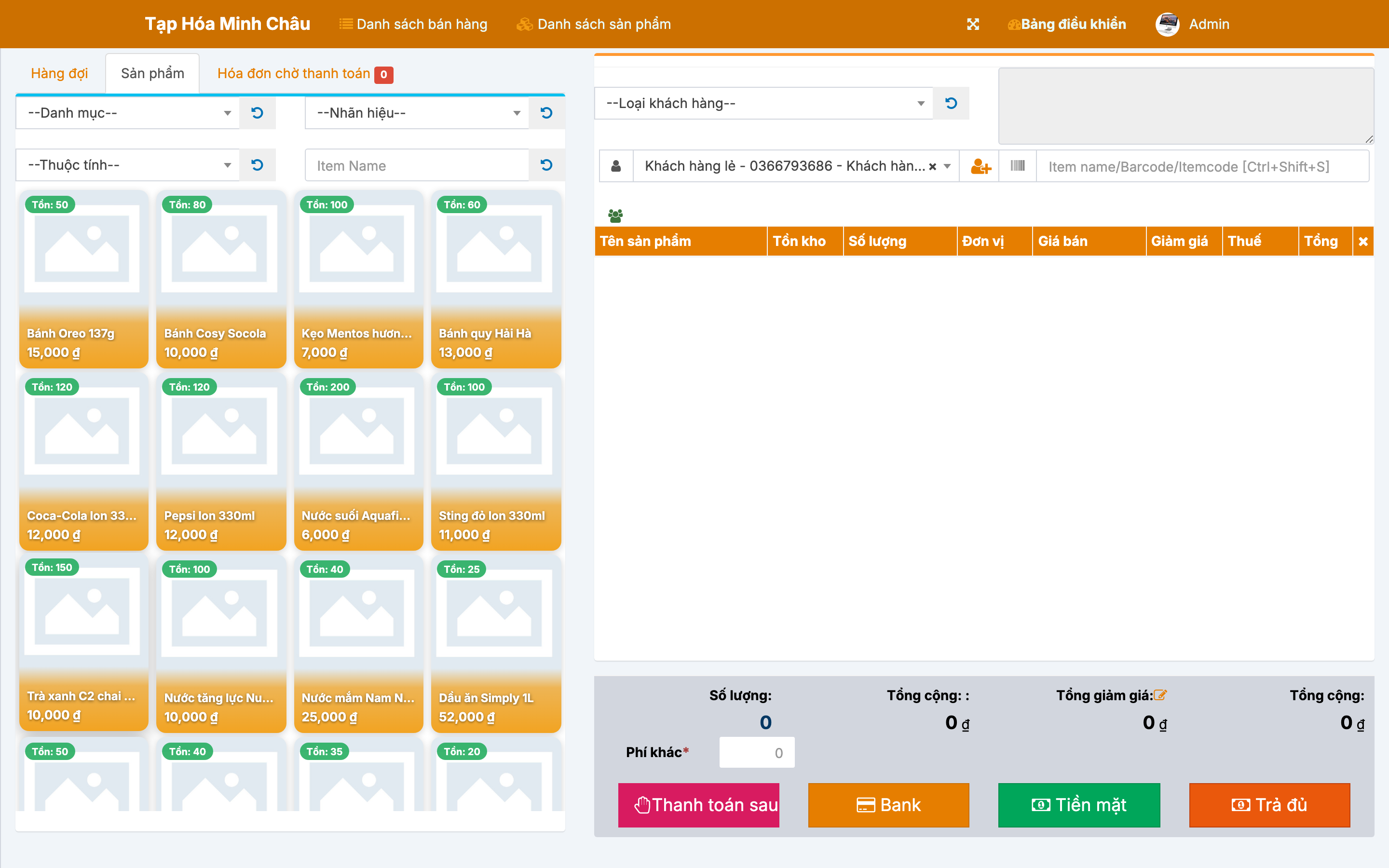
Đây là màn hình bạn mở suốt cả ngày. Vào POS (nút POS trên thanh trên cùng). Bên trái là lưới sản phẩm kèm số tồn, bên phải là giỏ hàng và các nút thanh toán. Cách bán:
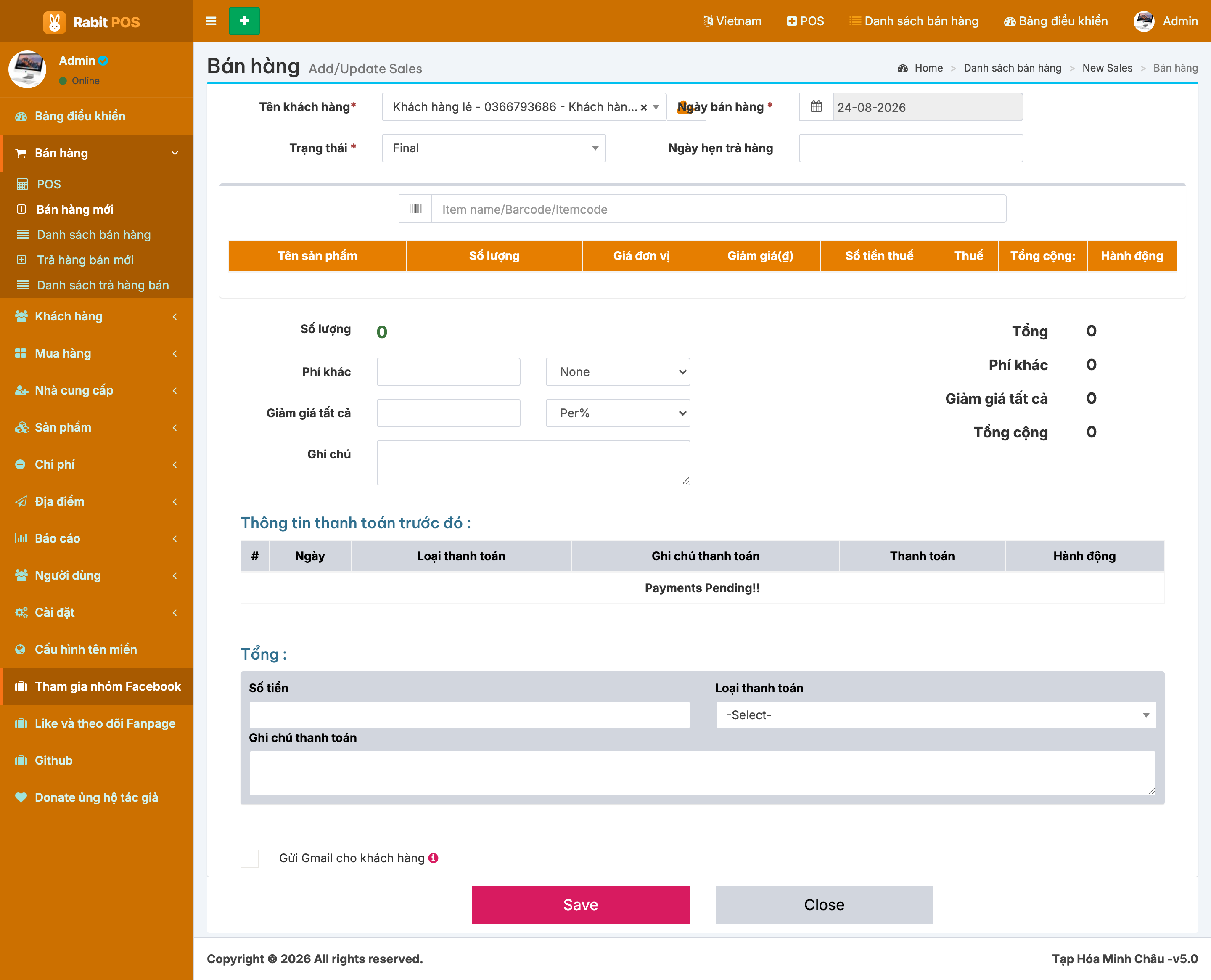
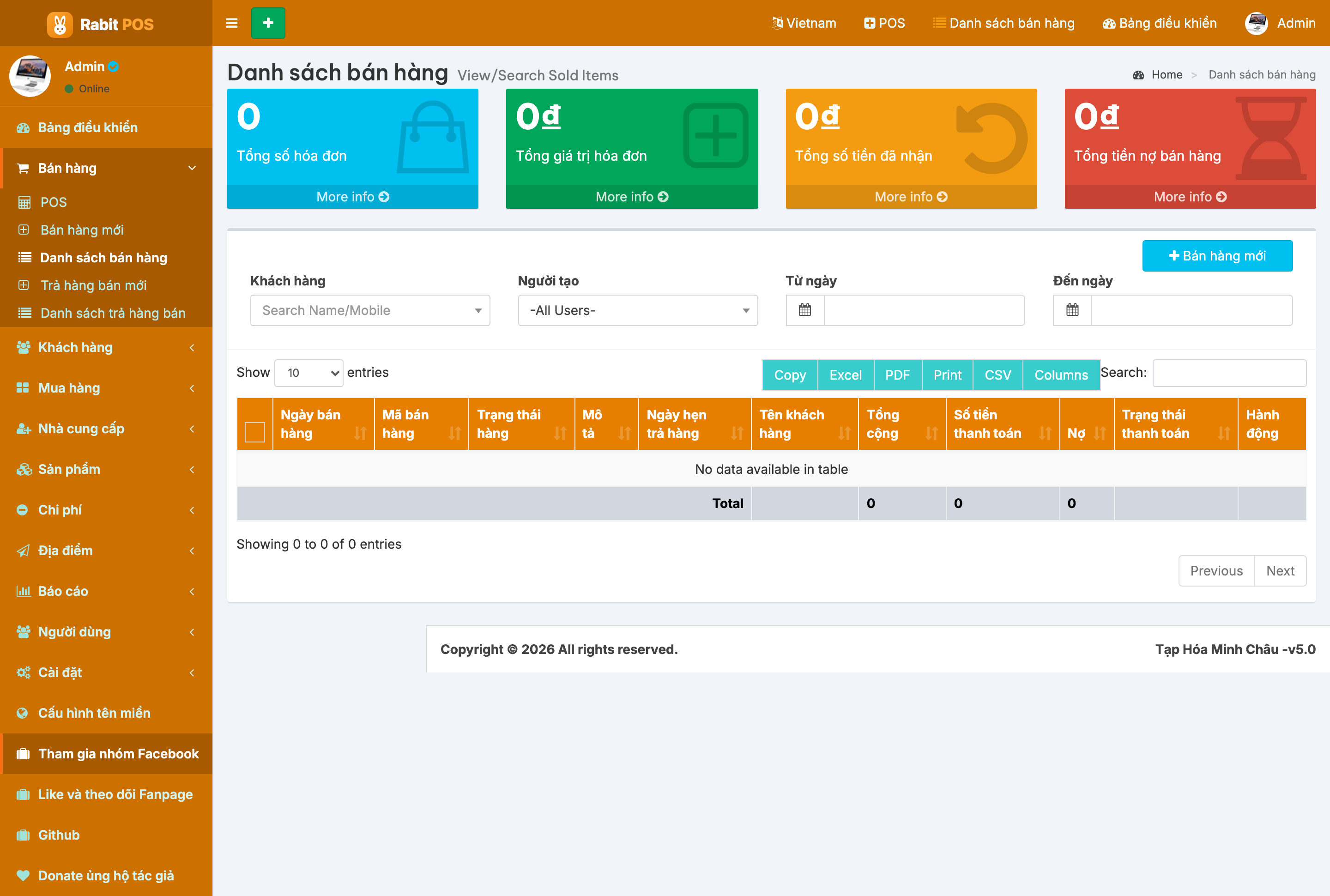
Ngoài POS, với những đơn cần ghi chi tiết (giao hàng tận nơi, đơn số lượng lớn) bạn có thể vào Bán hàng → Bán hàng mới để lập hóa đơn đầy đủ. Mọi hóa đơn đã tạo đều lưu ở Danh sách bán hàng — nơi bạn xem lại, in lại, thu thêm tiền nợ hoặc hủy đơn khi cần.
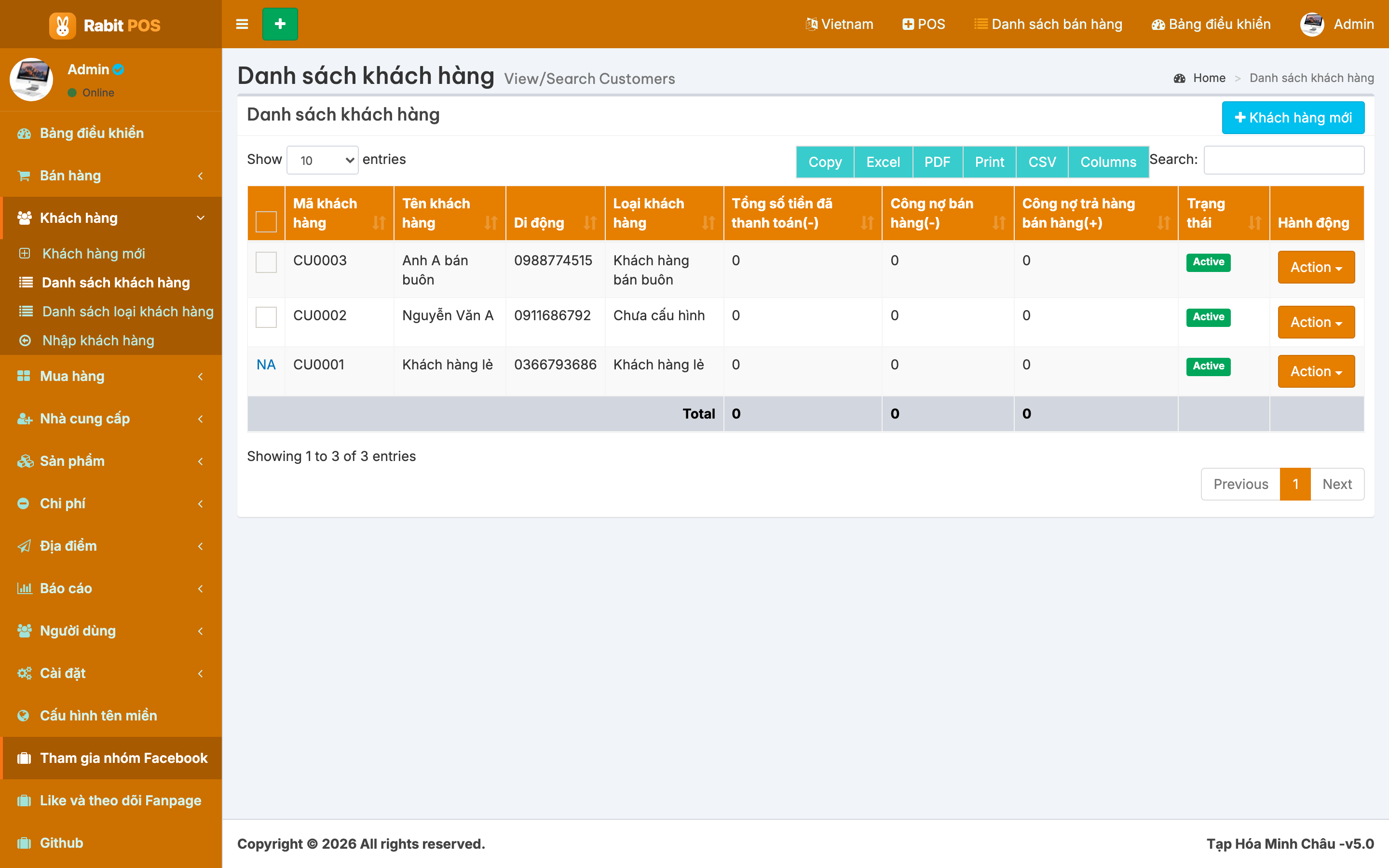
Vào Khách hàng → Danh sách khách hàng để lưu thông tin khách quen và theo dõi công nợ. Khi khách mua chịu, phần mềm tự cộng dồn số còn nợ; lúc khách trả, bạn mở đúng khách để ghi nhận đã thu. Nhờ vậy bạn luôn biết chính xác ai còn nợ bao nhiêu mà không cần cuốn sổ tay.
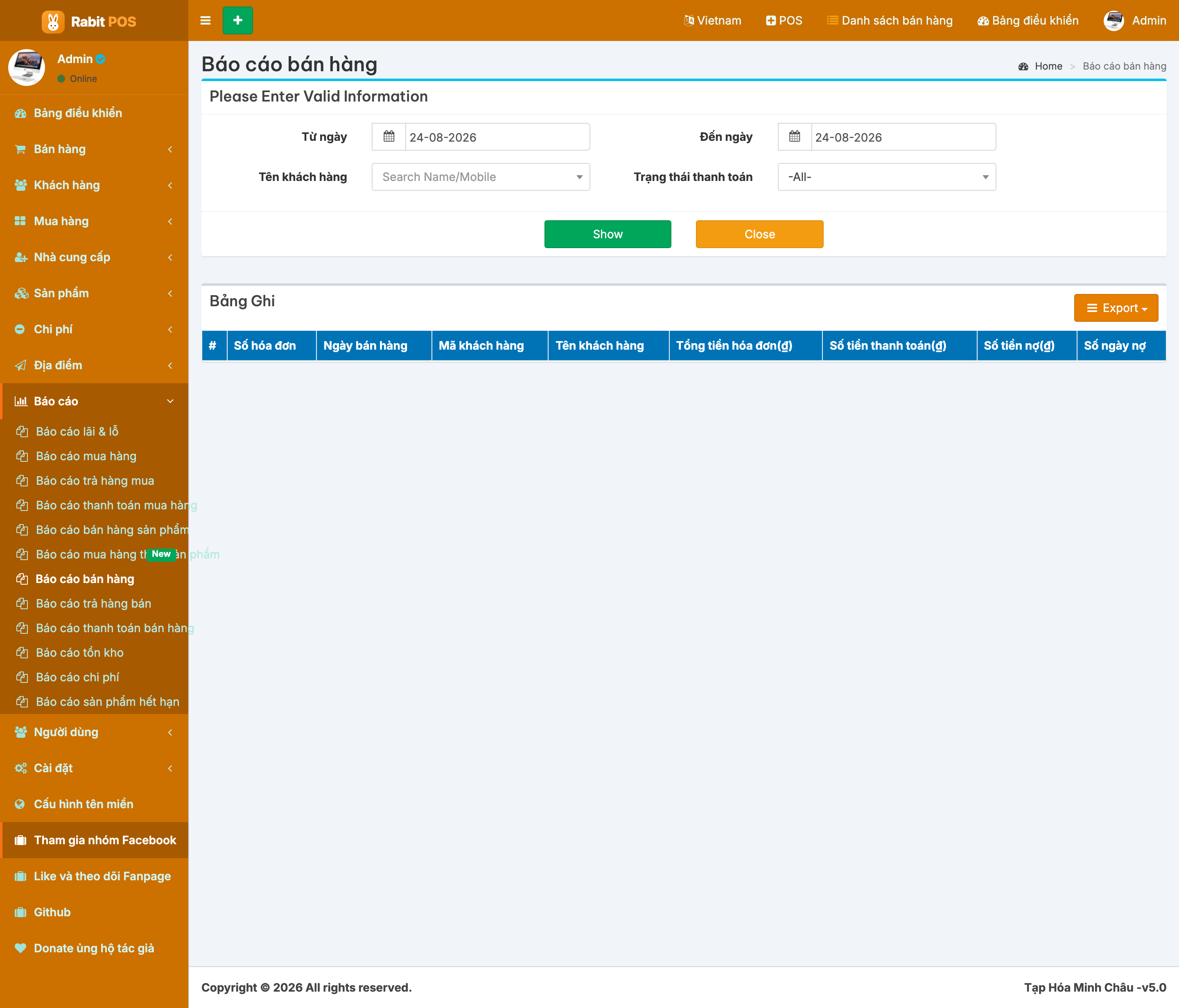
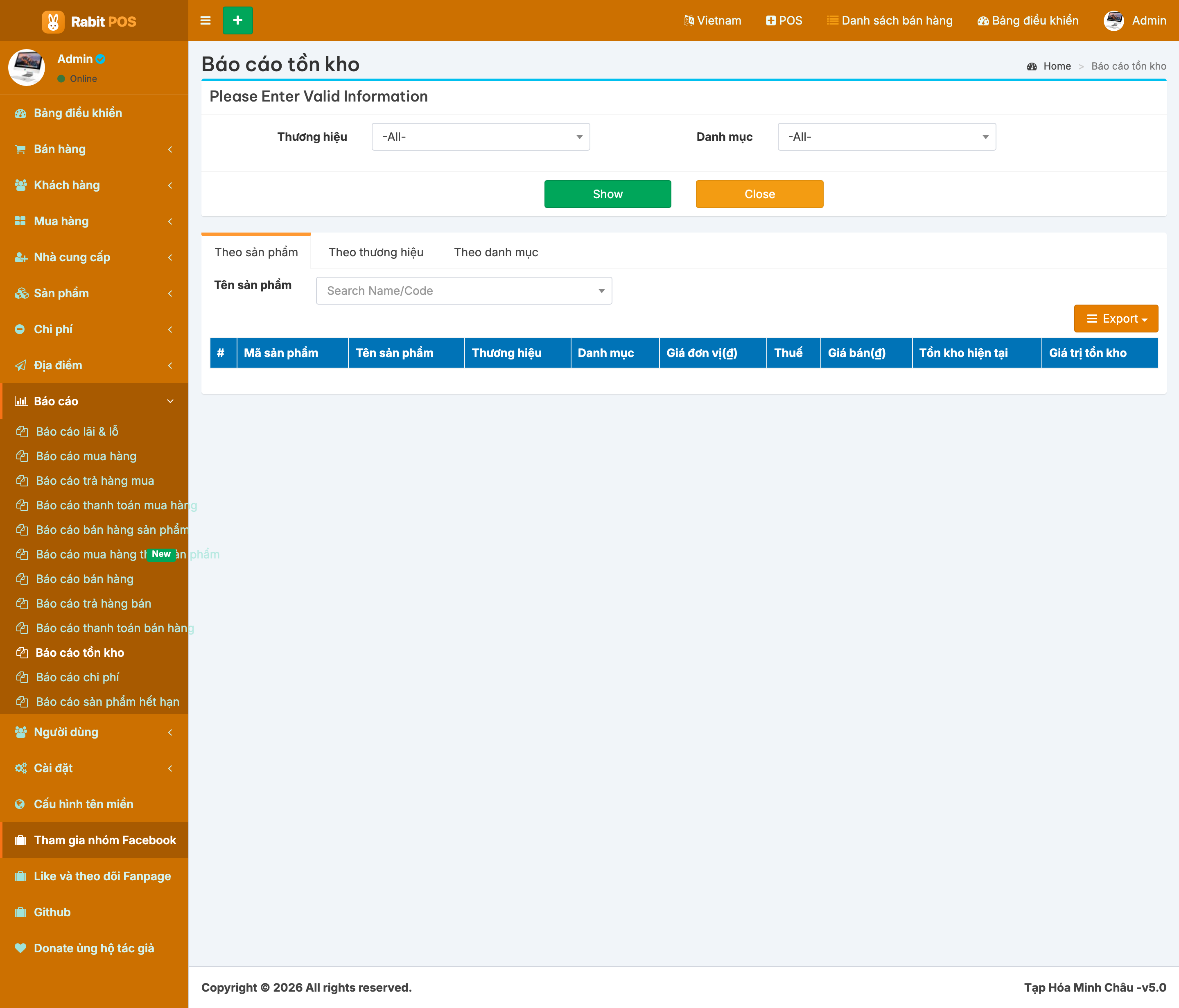
Menu Báo cáo giúp bạn nắm sức khỏe kinh doanh. Hai báo cáo dùng nhiều nhất:
Vào Cài đặt để nhập tên tiệm, địa chỉ, số điện thoại và các thông tin sẽ in trên hóa đơn. Thiết lập một lần lúc đầu, từ đó mọi hóa đơn in ra đều hiển thị đúng thương hiệu và liên hệ của tiệm bạn.